






使用ffmpeg的concat协议可以将多个视频合并为一个mp4文件。核心做法是确保所有源视频的编码格式、分辨率和帧率一致,然后创建一个包含文件列表的文本文件,最后通过命令行调用ffmpeg并指定-f concat参数进行合并。如果源视频格式不统一或无法重新编码,则需要先使用ffmpeg将它们统一转码为中间格式(如mpeg-1或ts),再进行合并。

如何检查并确保视频参数一致以直接合并
在尝试直接合并前,必须验证所有视频的编码参数是否完全匹配。不一致的参数会导致合并失败或播放异常。可以使用ffprobe命令提取每个视频的详细信息,重点对比codec_name、width、height和r_frame_rate。只有当这些关键属性相同时,才能跳过转码步骤直接使用concat协议。
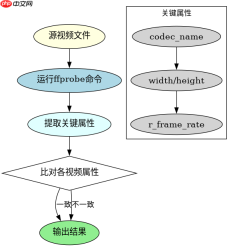
ffprobe -v error -select_streams v:0 -show_entries stream=codec_name,width,height,r_frame_rate -of default=noprint_wrappers=1:nokey=1 input.mp4
上述命令会输出类似h264,1920,1080,30/1的结果。你需要对每个待合并的视频运行此命令,并人工比对输出结果。如果所有输出行完全相同,则可以直接进入下一步创建列表文件。若发现差异,例如一个视频是H.264而另一个是H.265,或者分辨率不同,则不能直接合并,必须先进行转码处理。
如何处理参数不一致的视频合并问题
当视频参数不一致时,标准做法是先将其统一转码为一种通用的中间格式,通常推荐使用MPEG-1视频编码配合MP2音频编码,因为这种组合兼容性极好且计算开销相对较小。转码完成后,再按照直接合并的流程操作。这一步骤虽然耗时,但能确保最终输出的MP4文件在所有播放器中正常播放。


ffmpeg -i input1.mp4 -c:v mpeg1video -c:a mp2 -y temp1.mpg
ffmpeg -i input2.mp4 -c:v mpeg1video -c:a mp2 -y temp2.mpg
ffmpeg -i input3.mp4 -c:v mpeg1video -c:a mp2 -y temp3.mpg
执行完上述转码命令后,你会得到一组.mpg文件。此时,你可以再次使用ffprobe验证这些临时文件的参数是否一致,通常情况下它们应该已经统一。确认无误后,即可使用concat协议将这些.mpg文件合并为最终的output.mp4。
concat协议在Windows与Linux下的路径写法差异是什么
在使用-f concat参数时,输入方式有两种:一种是使用-safe 0标志配合文件列表,另一种是直接拼接文件名。在Windows系统中,由于路径包含反斜杠,直接拼接容易出错,因此强烈建议使用文件列表方式。而在Linux/macOS中,路径分隔符为正斜杠,处理起来相对简单。无论哪种系统,创建列表文件时都需要注意路径的合法性。
file 'input1.mp4'
file 'input2.mp4'
file 'input3.mp4'
将上述内容保存为mylist.txt。在Windows下,如果视频文件在当前目录,可以直接写文件名;如果在子目录,需写相对路径如file '.\subdir\input1.mp4'。在Linux下,路径为file './subdir/input1.mp4'。执行合并命令时,务必加上-safe 0,否则FFmpeg可能会拒绝读取绝对路径或包含特殊字符的路径,导致报错。ffmpeg -f concat -safe 0 -i mylist.txt -c copy output.mp4。这里的-c copy表示不进行重新编码,直接复制数据流,速度极快,前提是之前的参数一致性检查已通过。
php免费学习视频:立即使用
踏上前端学习之旅,开启通往精通之路!从前端基础到项目实战,循序渐进,一步一个脚印,迈向巅峰!





