






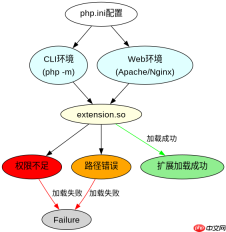
php扩展在phpinfo中不显示通常是因为扩展未正确加载或配置冲突。排查时,先检查php.ini中的extension指令是否指向正确的.so文件并确认路径存在;接着验证cli和web服务器使用的php.ini是否为同一文件,因为两者可能读取不同配置;最后通过命令行运行php -m查看模块列表,若命令行可见但web不可见,则问题出在web服务器的环境配置或权限上。

如何确认php.ini配置文件的路径是否正确
首先需要确定当前环境实际加载的php.ini文件位置。可以通过创建包含的脚本并在浏览器访问,或者在终端执行php --ini命令来获取Loaded Configuration File的值。如果extension_dir指令指向的目录不存在,或者extension=xxx.so所在的行被注释掉,扩展就不会加载。确保extension指令没有拼写错误,且.so文件的权限允许PHP进程读取。
echo "Loaded ini: ";
php --ini | grep Loaded;
echo "Extension dir: ";
php -r "echo ini_get('extension_dir');";
echo "<br>Check file exists: ";
var_dump(file_exists(ini_get('extension_dir') . '/your_extension.so'));
为什么CLI和Web环境的扩展状态不一致
CLI(命令行界面)和Web服务器(如Apache或Nginx+PHP-FPM)可能使用不同的php.ini文件或不同的环境变量。即使安装了相同的PHP版本,如果Web服务器重启后未重新加载配置,或者使用了错误的php-fpm池配置,也会导致差异。检查Web服务器的错误日志(如error.log)通常能看到具体的加载失败原因,例如“Cannot load extension”或“File not found”。此外,确保Web服务器用户(如www-data)对.so文件和扩展目录有读取权限。


// 在Web环境中测试
<?php if (extension_loaded('your_extension')) {
    echo "Loaded in Web";
} else {
    echo "Not loaded in Web. Check error log.";
}
// 对比CLI输出
// php -m | grep your_extension
如何通过命令行快速验证扩展是否可用
最直接的方法是运行php -m命令,该命令列出所有已编译和动态加载的扩展。如果扩展名出现在列表中,说明扩展已成功加载到CLI环境。如果不在列表中,可以使用php -r "echo extension_loaded('your_extension') ? 'yes' : 'no';"进行布尔值判断。若命令行正常但Web端异常,重点排查Web服务器的重启状态和php-fpm的配置同步情况。
php免费学习视频:立即使用
踏上前端学习之旅,开启通往精通之路!从前端基础到项目实战,循序渐进,一步一个脚印,迈向巅峰!





