






副屏监控电脑温度的核心是将传感器数据通过协议推送到副屏,而非依赖多屏扩展;AIDA64需启用RemoteSensor服务(如端口8080)以HTTP方式暴露JSON温度数据,副屏客户端轮询获取,而非截图或拖窗。
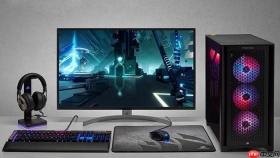
副屏监控电脑温度,核心不在于“双屏”,而在于“把系统传感器数据喂给副屏显示”。只要你能拿到温度值(比如 CPU、GPU、SSD 温度),再用合适的方式推到副屏上,就完成了。Windows 自带的多显示器扩展模式只是提供显示空间,本身不带监控逻辑——得靠第三方工具桥接。
怎么让副屏显示实时温度?选对工具比调分辨率更重要
主流方案分两类:一类是「专用硬件屏 + 对应 Python 库」,比如 Turing Smart Screen;另一类是「通用 HDMI/USB-C 小屏 + 通用监控软件」,比如 AIDA64 + LCD 项目。前者需要屏幕型号匹配,后者依赖软件协议支持。
-
Turing Smart Screen Python只支持特定 USB-C 屏(如 Turing 5英寸、XuanFang 3.5英寸),运行python configure.py后会自动识别设备,选好温度传感器源(如coretemp或nvml)即可出图 - AIDA64 的 LCD 项目走的是 TCP 协议,需在设置中启用
RemoteSensor并监听端口(默认80),副屏端必须有能解析该协议的客户端(比如自写 Python 脚本或旧版 LCD 工具) - 别直接用 Windows 截图+拖窗口到副屏——温度不会自动刷新,除非你配了每秒截图+轮播,延迟高还占资源
为什么 AIDA64 的 LCD 设置里要开 RemoteSensor?
因为 AIDA64 本身不直接驱动副屏,它只负责采集和暴露数据。RemoteSensor 是它的 HTTP/TCP 接口开关,打开后会在本地启动一个服务,返回 JSON 或纯文本格式的传感器值(例如 {"CPU Core #1": "42.5°C"})。副屏程序靠轮询这个地址来取数,不是靠图形界面截屏。

- 端口被占用时会报错
Failed to start RemoteSensor server,换端口(如8080)并在副屏端同步改 - 防火墙可能拦截该端口,临时关闭或加规则放行
aida64.exe - 免费版 AIDA64 的 RemoteSensor 功能受限(部分传感器不可见),商用需授权
Python 脚本读温度推到副屏,关键三步不能漏
如果你用的是 Turing 屏或想自己控制显示逻辑,turing-smart-screen-python 提供了现成模块,但容易卡在初始化阶段。
- 先确认设备已连接且被系统识别:
lsusb | grep -i turing(Linux)或设备管理器里看是否有USB Serial Device类设备 - 安装依赖时别跳过
pyserial和psutil:pip install pyserial psutil,否则get_cpu_temp()会抛NotImplementedError - 脚本里别硬编码分辨率,用
screen.get_supported_resolutions()先查屏支持的模式,Turing 5英寸常见是800x480,设错会黑屏或拉伸
真正难的不是“怎么显示”,而是“怎么稳定取到准确温度”。不同传感器驱动(coretemp、it87、nvml)行为差异大,有些主板 BIOS 关闭 EC sensor 就读不到主板温度,GPU 温度在笔记本上可能因独显直连状态变化而消失——这些底层适配问题,比调副屏位置隐蔽得多。








