在 linux 风格的 zsh 环境中配置语法高亮插件,最推荐且稳定的方案是使用 zsh-syntax-highlighting。你需要将项目克隆到本地目录(如 ~/.oh-my-zsh/custom/plugins),然后在 .zshrc 配置文件中的 plugins 数组里添加该插件名称,最后执行 source ~/.zshrc 使配置生效。这样即可实现命令关键字、路径和错误信息的实时颜色区分。

如何手动安装并启用 zsh-syntax-highlighting
手动安装可以确保你拥有最新版本的代码,避免包管理器更新延迟。核心步骤是获取源码并将其注册到 zsh 的插件加载机制中。
git clone https://github.com/zsh-users/zsh-syntax-highlighting.git ${ZSH_CUSTOM:-~/.oh-my-zsh/custom}/plugins/zsh-syntax-highlighting
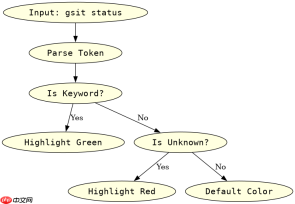
完成克隆后,打开 ~/.zshrc 文件,找到定义插件列表的那一行。通常它长这样:plugins=(git)。你需要将 zsh-syntax-highlighting 加入括号内,例如:plugins=(git zsh-syntax-highlighting)。保存文件后,运行 source ~/.zshrc 重新加载配置。此时打开终端,输入一个拼写错误的命令(如 gsit status),你会看到 gsit 部分显示为红色,而正确的参数部分显示为绿色或白色,这表示插件已正常工作。
如果未使用 Oh My Zsh 该如何配置
对于不使用 Oh My Zsh 等框架的纯净 zsh 环境,配置逻辑略有不同,主要依赖 ZSH_CUSTOM 环境变量或直接指定路径。这种方法同样适用于任何基于 git 管理的 dotfiles 仓库。


# 假设 ZSH_CUSTOM 指向你的自定义插件目录
mkdir -p $ZSH_CUSTOM/plugins/zsh-syntax-highlighting
cd $ZSH_CUSTOM/plugins/zsh-syntax-highlighting
git clone https://github.com/zsh-users/zsh-syntax-highlighting.git .
在 .zshrc 中,除了添加插件名,还需要确保 ZSH_CUSTOM 变量在加载插件前已正确导出。如果你希望完全手动加载而不依赖插件数组,可以在 .zshrc 末尾直接 source 主脚本:source $ZSH_CUSTOM/plugins/zsh-syntax-highlighting/zsh-syntax-highlighting.zsh。这种方式更直观,但失去了插件管理的便利性。验证方法与之前相同,通过输入非法命令观察颜色反馈即可确认。
如何根据退出码判断命令是否成功
在配置完成后,开发者常关心插件如何处理命令执行后的状态反馈。zsh-syntax-highlighting 会根据命令的退出码(exit code)改变提示符的颜色。当命令成功执行时,提示符保持默认颜色;当命令失败(退出码非零)时,提示符通常会变为红色。
ls /nonexistent_directory
echo "Exit code: $?"
上述代码中,ls 访问不存在的目录会返回非零退出码。在支持此特性的终端模拟器中,下一行的提示符会变红。这是插件提供的额外视觉辅助,帮助快速识别错误。注意,这种行为依赖于终端模拟器的支持以及 zsh 的 PROMPT 设置,并非所有环境下都自动触发变色,但高亮区域本身始终依据语法树着色。