






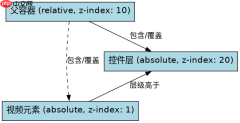
通过设置 z-index 和 position 属性,可以控制全屏模式下视频控件的层级。具体做法是将容器设为相对定位并赋予较高的 z-index,同时将视频元素设为绝对定位并赋予较低的 z-index,这样控件就能覆盖在视频上方。
如何确保控件在全屏时不被视频遮挡
将父容器设置为 relative 定位,并为该容器分配一个高于视频元素的 z-index 值。同时,将 标签设置为 absolute 定位,使其脱离文档流并位于容器的底层。这样,放置在父容器中的任何子元素(如自定义控件)都会自然处于视频之上。

div.container {
  position: relative;
  width: 100%;
  height: 100vh;
  z-index: 10;
}

video.video-element {
  position: absolute;
  top: 0;
  left: 0;
  width: 100%;
  height: 100%;
  z-index: 1;
}

.controls {
  position: absolute;
  bottom: 20px;
  right: 20px;
  z-index: 20;
}
上述代码中,.container 作为定位上下文,.video-element 被置于底层,而 .controls 拥有最高的 z-index,确保其始终可见。
如何处理浏览器原生控件与自定义控件的冲突
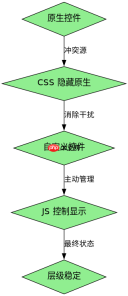
隐藏浏览器原生的视频控件,使用 CSS 选择器 ::-webkit-media-controls 和 ::media-controls 来强制移除默认 UI。然后,通过 JavaScript 监听视频事件并手动显示或隐藏自定义的 HTML 控件层。这种方法避免了原生控件与自定义控件在层级上的竞争,确保自定义控件完全掌控视觉呈现。

video::-webkit-media-controls {
  display: none !important;
}

video::media-controls {
  display: none !important;
}

.custom-controls {
  opacity: 0;
  transition: opacity 0.3s;
}

video:hover + .custom-controls,
.custom-controls:hover {
  opacity: 1;
}
此方案通过 CSS 隐藏原生控件,并利用 opacity 和 transition 实现自定义控件的平滑显示。用户交互时,自定义控件层通过更高的层级和透明度变化提供反馈,确保在全屏模式下操作流畅且无遮挡。
在全屏 API 触发后如何保持控件层级稳定
当调用 requestFullscreen() 时,浏览器会创建一个新的渲染上下文。为确保控件层级不变,需在进入全屏前预先设置好所有层的 z-index 关系,并使用 :fullscreen 伪类针对全屏状态进行样式微调。例如,在全屏状态下增加控件的 z-index 优先级,防止因浏览器内部层级重置导致的遮挡问题。
video:-webkit-full-screen {
  position: absolute;
  z-index: 1;
}

.container:-webkit-full-screen {
  z-index: 100;
}

.controls:-webkit-full-screen {
  z-index: 200;
}
通过为 :fullscreen 状态单独定义层级,可以确保在不同浏览器引擎下,控件始终位于视频之上。这种显式的层级声明消除了全屏切换时的不确定性,使开发者能够精确控制最终的用户界面表现。
前端入门到VUE实战笔记:立即使用
在学习笔记中,你将探索 前端 的入门与实战技巧!










