






css3动画导致页面文字边缘模糊,通常是因为浏览器对非整数像素位置或亚像素(sub-pixel)渲染进行了抗锯齿处理。要解决这个问题,最直接有效的方法是使用 will-change: transform 属性强制开启硬件加速,或者在关键帧中确保变换的数值为整数。此外,使用 translatez(0) 或 translate3d(0,0,0) 也能触发 gpu 渲染层,从而消除模糊。

为什么亚像素位置会导致文字模糊
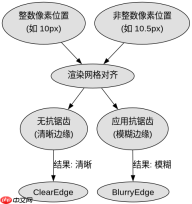
当 CSS 动画改变元素的位置、大小或旋转角度时,如果计算出的最终坐标不是整数像素值,浏览器会在渲染时将文字绘制在非整数网格上。由于屏幕像素是离散的,这种亚像素对齐会触发浏览器的抗锯齿算法,导致文字边缘出现虚化或重影。例如,将文字从 left: 0px 移动到 left: 10.5px,浏览器无法完美映射到物理像素点,从而产生模糊效果。
/* 错误的写法:可能导致亚像素位置 */
@keyframes move {
  from { left: 0; }
  to { left: 10.5px; } /* 非整数像素 */
}

/* 正确的写法:确保整数像素 */
@keyframes move-correct {
  from { left: 0; }
  to { left: 10px; } /* 整数像素 */
}
如何通过硬件加速解决模糊问题
通过添加 will-change: transform 或 transform: translateZ(0),可以强制浏览器为该元素创建独立的合成层(compositing layer),并启用 GPU 加速。GPU 在处理变换时通常能更好地处理亚像素问题,或者至少让模糊程度显著降低。这种方法特别适用于涉及 transform 属性的动画,如平移、缩放和旋转。


/* 方案一:使用 will-change */
.animated-text {
  will-change: transform;
  animation: slide 2s infinite;
}

/* 方案二:使用 translateZ(0) 强制硬件加速 */
.animated-text-gpu {
  transform: translateZ(0);
  animation: slide 2s infinite;
}

@keyframes slide {
  0% { transform: translateX(0); }
  50% { transform: translateX(100px); }
  100% { transform: translateX(0); }
}
如何验证动画是否启用了硬件加速
可以通过浏览器的开发者工具(如 Chrome DevTools 的 Performance 面板或 Layers 面板)来验证动画是否启用了硬件加速。在 Layers 面板中,如果元素显示为绿色边框,表示它已经创建了独立的合成层,并且可能使用了 GPU 加速。此外,还可以观察动画过程中的性能指标,如 FPS(每秒帧数),如果 FPS 稳定且高,说明硬件加速生效,模糊问题得到缓解。
前端入门到VUE实战笔记:立即使用
在学习笔记中,你将探索 前端 的入门与实战技巧!










