






在javascript表单事件处理中,监听或

如何配置input事件以捕获用户输入
使用原生DOM API为表单元素添加addEventListener,指定事件类型为input即可捕获每次按键或粘贴操作。此事件比change更灵敏,后者仅在失去焦点时触发,不适合实时预览场景。
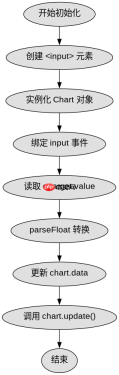
<input type="number" id="dataInput" value="50"><canvas id="chart" width="400" height="200"></canvas><script>
const input = document.getElementById('dataInput');
const ctx = document.getElementById('chart').getContext('2d');
let chart = new Chart(ctx, {
  type: 'bar',
  data: { labels: ['Value'], datasets: [{ data: [50] }] },
  options: { scales: { y: { beginAtZero: true } } }
});

input.addEventListener('input', function(e) {
  const val = parseFloat(e.target.value);
  if (!isNaN(val)) {
    chart.data.datasets[0].data[0] = val;
    chart.update();
  }
});
</script>
上述代码创建了一个简单的柱状图,当用户在输入框中键入数字时,图表会自动刷新显示新值。注意检查输入是否为有效数字,防止NaN导致图表渲染异常。
如何处理多个字段联动更新图表
当表单包含多个影响图表的数据源时,需为每个相关字段绑定相同的处理函数,或在父容器上使用事件委托。确保所有字段的变化都能汇聚到同一个数据模型中,再统一调用图表更新接口。


<input type="number" id="val1" value="10"><input type="number" id="val2" value="20"><canvas id="multiChart" width="400" height="200"></canvas><script>
const ctx = document.getElementById('multiChart').getContext('2d');
let multiChart = new Chart(ctx, {
  type: 'line',
  data: {
    labels: ['A', 'B'],
    datasets: [{ label: 'Data', data: [10, 20], borderColor: 'blue' }]
  },
  options: { responsive: false }
});

function updateMultiChart() {
  const v1 = parseFloat(document.getElementById('val1').value) || 0;
  const v2 = parseFloat(document.getElementById('val2').value) || 0;
  multiChart.data.datasets[0].data = [v1, v2];
  multiChart.update();
}

document.getElementById('val1').addEventListener('input', updateMultiChart);
document.getElementById('val2').addEventListener('input', updateMultiChart);
</script>
该示例展示了两个输入框共同驱动一个折线图。任一输入框变化都会触发updateMultiChart函数,重新计算数据集并刷新视图。这种模式适用于仪表板或多参数调节界面。
基于输入值为空时的图表状态处理
当表单字段被清空或输入无效字符时,图表应显示默认状态或提示用户。在事件处理器中判断值的有效性,若为空则重置数据或隐藏图表,避免展示错误信息。
<input type="text" id="statusInput" placeholder="Enter status"><div id="chartContainer"><canvas id="statusChart"></canvas></div>

<script>
const sInput = document.getElementById('statusInput');
const cCtx = document.getElementById('statusChart').getContext('2d');
let sChart = new Chart(cCtx, {
  type: 'pie',
  data: { labels: ['Active', 'Inactive'], datasets: [{ data: [1, 0] }] }
});

sInput.addEventListener('input', function(e) {
  const val = e.target.value.trim();
  if (val === '') {
    sChart.data.datasets[0].data = [0, 0];
    sChart.update();
  } else {
    sChart.data.datasets[0].data = [1, 0];
    sChart.update();
  }
});
</script>
在此场景中,如果用户删除了输入框中的所有文本,图表将显示全零数据,表示无活跃状态。反之,若有内容,则标记为活跃。这种逻辑确保了图表始终反映有效的业务状态,而非残留的旧数据。
Java免费学习笔记:立即使用
解锁 Java 大师之旅:从入门到精通的终极指南





