






Windows多窗口并排显示需同时开启贴靠功能全部六项开关,缺一不可;Win+方向键、拖拽蓝框、Win+Z布局面板均依赖此前提,且窗口须非最小化并已激活。
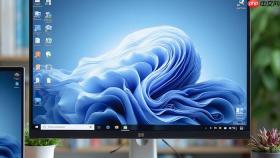
Windows 多窗口并排显示不是靠手动拉窗凑合,而是必须激活系统级贴靠引擎——缺一子项,Win+Z 不弹、拖拽无蓝框、方向键没反应,全都会失效。
贴靠功能六项开关必须全开
很多用户试了 Win+← 却没反应,第一反应是“快捷键坏了”,其实 90% 是因为「贴靠窗口」设置里只开了总开关,没点开下拉菜单勾选全部六项。这六项是原子操作:缺任何一项,贴靠助手不弹、布局面板不出现、边缘吸附无反馈。
-
贴靠窗口(主开关) -
贴靠布局(Win+Z 依赖此项) -
贴靠助手(右侧缩略图列表靠它) -
贴靠组(任务视图里保存/还原双窗组合用) -
贴靠时显示贴靠布局(拖边缘时右上角弹网格) -
贴靠时显示贴靠助手(松手后右侧自动浮出窗口列表)
路径:Win + I → 系统 → 多任务处理 → 贴靠窗口 → 点击下拉箭头 → 全部勾选。改完不用重启,立刻生效。
Win+方向键是最稳的并排方式
比鼠标拖拽快、比任务栏右键更可控,尤其适合键盘流用户。但它有两个硬性前提:窗口不能最小化,且必须先点击激活。
- 点击任一窗口标题栏,确保其边框高亮(活动状态)
- 按
Win + ←,窗口瞬间卡死在左半屏,严丝合缝 - 按
Alt + Tab切到第二个窗口(不能是灰色图标态),再按Win + → - 若第二个窗口没跳过去,说明它被最小化了——去任务栏点一下还原,再重试
注意:Win + ← 和 Win + → 是单向绑定,不能反向覆盖。比如先贴右,再贴左,左侧会顶掉右侧已贴的窗口。

拖拽边缘失败?大概率是没看到蓝框就松手
拖拽不是“贴到边就行”,系统有明确触发距离阈值:窗口边缘距屏幕物理边界约 5–8 像素时,才会渲染半透明蓝色吸附层。很多人拖到紧贴边缘却没蓝框,直接松手,结果窗口卡在边缘外侧,尺寸不变。
- 拖动时保持匀速,别猛甩;等蓝框完全铺满左半屏再松手
- 松手后右侧必须弹出缩略图列表——不弹?回去检查
贴靠助手是否已勾选 - 两个窗口都拖完,中间会留出约 4 像素宽的可拖动分隔线,这是正常设计,不是间隙
这个分隔线能拖,但别指望它像 macOS 那样实时响应:Windows 下需鼠标悬停 200ms 才出现双箭头光标,然后才能拖动调整比例。
Win+Z 布局面板只在 Win11 有效,且依赖窗口状态
Win + Z 是唯一能指定“谁左谁右”的方法,但也是最容易误判失效的。常见问题不是快捷键冲突,而是窗口状态不满足底层要求。
- 必须至少两个窗口处于“非最小化 + 非全屏”状态(游戏、视频播放器全屏时会被自动排除)
- 如果按下
Win + Z没反应,先确认贴靠布局子项已勾选,再临时禁用PowerToys或DisplayFusion类工具 - 面板弹出后,点击「左右并列」,当前活动窗口固定在左;右侧列表只显示未最小化的窗口,缺哪个就去任务栏点开它
真正容易被忽略的是:Win+Z 的布局模板会随分辨率动态变化。21:9 超宽屏默认显示三列选项,竖屏笔记本则优先推上下堆叠——别盯着旧教程里的两列图找按钮。








