






冷启动慢是因POST阶段硬件初始化阻滞,需优先验证冷/热启动差异;若冷启显著更慢,则应启用AHCI模式、禁用CSM、精简POST自检并更新BIOS。
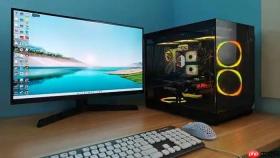
台式电脑主板冷启动后进入系统速度慢,表现为按下电源键后需等待15秒以上才出现Windows登录界面,且期间硬盘灯长亮、无响应,这通常不是软件加载问题,而是硬件初始化或固件配置环节存在阻滞。
确认冷启动与热启动差异是否真实存在
连续两次开机:第一次关机后彻底断电(拔掉电源线或关闭插座开关)等待30秒再开机,记下从按电源键到登录框出现的时间;第二次不关机,仅选择“重启”,同样计时。若冷启动耗时明显长于热启动(例如冷启32秒 vs 热启8秒),说明问题出在POST阶段或SATA/NVMe设备初始化环节,而非Windows服务加载。
这一步必须做,否则后续所有优化都可能方向错误——热启动快只说明系统缓存有效,冷启动慢才暴露底层硬件握手缺陷。
强制启用AHCI模式并注入驱动
冷启动卡在LOGO画面或“正在启动Windows”超过10秒,90%以上是主板仍运行在IDE兼容模式,导致SSD无法以原生协议通信,每次冷启都要降速重协商。
开机反复按Delete键进入BIOS → 切换至“Advanced”选项卡 → 找到“SATA Mode”或“Storage Configuration” → 将其值从【IDE】或【RAID】改为【AHCI】 → 按F10保存并退出。
若重启后蓝屏报错INACCESSIBLE_BOOT_DEVICE,说明Windows安装时未预载AHCI驱动。此时需先回退:进安全模式 → 运行regedit → 定位HKEY_LOCAL_MACHINE\SYSTEM\CurrentControlSet\Services\iaStorV → 将右侧Start数值由3改为0 → 重启后再进BIOS启用AHCI。跳过此注册表修改直接切AHCI,系统将无法启动。
禁用CSM并切换为纯UEFI启动
CSM(Compatibility Support Module)启用时,主板会模拟传统BIOS环境加载MBR引导记录,绕过UEFI原生驱动栈,导致NVMe SSD和新型芯片组初始化延迟加重,冷启动多耗6~12秒。
方法一:BIOS中关闭CSM
进入BIOS → 切换到“Boot”选项卡 → 找到“CSM Support”或“Legacy Boot” → 设为【Disabled】→ 同时确认“Secure Boot”设为Enabled → F10保存。

方法二:验证启动模式是否生效
进Windows后按Win+R输入msinfo32 → 查看“BIOS模式”一项:若显示“UEFI”则成功;若仍为“Legacy”,说明CSM未真正关闭或系统盘仍是MBR分区,需用mbr2gpt命令转换或重装系统。
精简POST自检流程
老旧主板默认开启完整内存检测、软驱寻址、串口设备扫描等冗余步骤,冷启动时逐项执行,拖慢开机前10秒。
第一步:关闭快速自检以外的全部检测
BIOS中找到“Advanced Chipset Features”或“Power Management Setup” → 将“Quick Power On Self Test”设为Enabled → 将“Above 1MB Memory Test”设为Disabled → 将“Floppy Drive Seek at Boot”设为Disabled。
第二步:跳过非系统盘初始化
在“Integrated Peripherals”或“Onboard Devices Configuration”中 → 找到“SATA Port X Hot Plug”“NVMe Slot X Enable”等选项 → 仅保留系统盘对应端口为Enabled,其余全设为Disabled。插着闲置M.2扩展卡或SATA光驱会显著拉长冷启时间。
更新主板BIOS至最新稳定版
2024年前发布的主板普遍存在冷启动NVMe超时重试bug,尤其搭配PCIe 4.0 SSD时,会反复尝试以PCIe 3.0速率握手失败后才降级,单次多耗4~7秒。新版本BIOS已修复该逻辑。
访问主板品牌官网(如ASUS、MSI、Gigabyte支持页)→ 输入主板型号 → 下载标有“Fixed cold boot delay with Gen4 SSD”或类似描述的最新BIOS → 按官网说明使用EZ Flash或USB BIOS Flashback升级。切勿在市电不稳环境或笔记本电池供电时刷写。








