






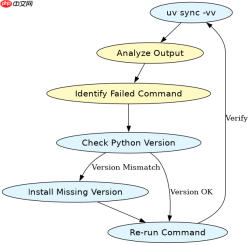
遇到 command failed 错误时,通常是因为 uv 在尝试执行系统命令(如安装依赖、运行脚本或同步环境)时,底层的 python 解释器或子进程返回了非零退出码。解决这个问题的核心做法是:先通过添加 -v 或 -vv 参数查看详细的报错堆栈,定位具体是哪个命令失败了;然后检查该命令所需的 python 版本是否匹配,以及当前环境的权限或路径配置是否正确。

如何获取导致失败的详细命令信息
直接回答本节问题:uv 默认输出较为简洁,要看到具体的失败原因,必须使用 verbose 模式。通过在命令后追加 -v(详细)或 -vv(更详细),终端会打印出实际执行的底层命令及其标准输出/错误流。
uv sync -vv
# 或者针对特定命令
uv run python script.py -vv
运行上述命令后,观察输出的最后几行。如果看到类似 Exit status: 1 或具体的 Python Traceback,就能明确知道是哪个环节出错。例如,如果是安装包失败,可能会显示 pip install ... 的报错;如果是运行脚本失败,会显示脚本内部的异常。这一步是排查所有 Command failed 问题的前提。
Python 版本不匹配导致的命令失败
直接回答本节问题:当 uv 指定的 Python 版本在当前系统中不存在或不可用时,它会尝试下载或调用错误的解释器,从而导致命令失败。解决方法是指定正确的 Python 版本或使用 uv python install 预先安装所需版本。


# 查看当前可用的 Python 版本
uv python list

# 安装特定版本(例如 3.10)
uv python install 3.10

# 在项目中使用指定版本
uv sync --python 3.10
假设你的项目需要 Python 3.10,但系统只安装了 3.11。当你运行 uv sync 时,如果 pyproject.toml 中声明了 requires-python = "==3.10.*",uv 会尝试寻找 3.10。如果找不到且未配置自动下载,就会报 Command failed。通过 uv python install 3.10 安装后,再次运行 uv sync 即可成功。注意,uv 默认会从 GitHub Releases 下载 Python,确保网络通畅。
基于 uv sync 失败的具体问题分析
直接回答该问题:在使用 uv sync 同步项目依赖时,如果某个依赖包编译失败(例如包含 C 扩展的包),会导致整个同步过程以 Command failed 终止。这通常发生在缺少系统级构建工具(如 gcc, make)或特定库的头文件时。
以下是一个完整的示例程序,演示如何在 Linux/macOS 环境下处理因缺少编译工具导致的 uv sync 失败:
# pyproject.toml
[project]
name = "my-project"
version = "0.1.0"
dependencies = ["requests"]  # requests 是纯 Python,不会失败
# 如果换成 "cryptography" 或 "lxml",在缺少 build-essential 时会失败

[build-system]
requires = ["setuptools"]
build-backend = "setuptools.build_meta"
# 模拟失败场景(在缺少 gcc 的系统上)
uv sync
# 输出可能为:Command failed: pip install ... error: command 'gcc' failed with exit status 1
预期结果:在干净且无编译工具的环境中,安装需要编译的包会失败。解决方案是安装系统构建工具,例如在 Ubuntu 上运行 sudo apt-get install build-essential,或在 macOS 上安装 Xcode Command Line Tools。之后重新运行 uv sync 即可成功。对于纯 Python 包如 requests,则不会出现此问题,可直接同步成功。
Python免费学习笔记(深入):立即使用
在学习笔记中,你将探索 Python 的核心概念和高级技巧!


