






滤镜(filter)主要用于实现图像的各类特殊视觉效果,在photoshop中具有极强的表现力与可塑性。所有滤镜均按功能类别归置于菜单栏中,调用时只需点击对应命令即可执行。操作本身并不复杂,但要精准把控效果强度、作用区域与叠加逻辑,却需要长期实践积累。滤镜常需结合图层混合模式、蒙版、通道及智能对象协同使用,方能释放最大艺术潜力。能否在恰当的时机、对准关键区域施加恰如其分的滤镜,不仅依赖基础美术素养,更取决于对参数逻辑的理解、对视觉节奏的敏感度,以及敢于实验的想象力——唯有如此,滤镜才不再是机械套用的“特效贴纸”,而成为你专属的视觉修辞工具。(撰于2026年9月23日)
PS教程!3步搞定立体酷炫海报
一、好图源于好素材
制作前务必精选一张高质量基础图。最终成片质感,70%取决于原始素材品质。推荐优先选用星空类高清图——其天然具备高对比、强纵深与丰富细节,极易激发3D层次感;当然,若你手握更具张力的创意素材(如金属反光物体、几何建筑剪影等),也完全可替代尝试,直至达成你理想中的视觉张力为止。
二、制作从这里开始
- 在PS中新建画布,本例采用尺寸778×1088像素、分辨率为72、颜色模式为RGB;实际尺寸可根据输出场景自由设定,无硬性限制。
- 以“设计1”素材为例:建好画布后,将选定素材拖入画布并调整至构图最佳位置;随后复制该图层,并新建一个空白图层备用。
- 选中复制后的图层(即第二层),按Ctrl+T自由变换,适度放大并居中铺满,作为底层背景;首层暂不操作,留待后续3D处理。
- 关键步骤来了:点击最上层(即原始素材所在图层),依次选择「3D → 从图层新建网格 → 深度映射到 → 平面」。
- 此时将进入3D工作界面——看似专业繁复,实则正是通往立体化表达的核心入口。
- 进入3D视图后,可自由拖拽视角:左右平移、上下仰俯均可实时预览。不同角度会呈现截然不同的空间叙事,建议多尝试组合。下方GIF动态示意了操作流程。
小提示:图一3D工具栏首个图标即为“旋转视图”工具;激活后鼠标悬停于3D图层区域,即可自由拖动调整视角;若误点“场景”图层,则仅支持前后推拉——这点请留意区分,动手试一试,你会发现它比想象中更直观、更有趣。(资料日期为2022年5月19日)
图片海报不会做?6种方法提高形式感
酸性液体金属效果处理
酸性风格典型特征包括镭射纹理、金属玻璃质感、3D材质碰撞等。其中,“如何把普通照片转译为酸性视觉语言”,是许多设计师反复探索的课题。下面详解金属玻璃质感的生成路径,效果先行:
步骤一 / step 01
导入已精细抠图的主体素材,使用快捷键 Ctrl+Shift+U 执行去色处理,统一为灰度基准。
步骤二 / step 02
按 Ctrl+J 复制一层,再按 Ctrl+I 反相,将图层混合模式设为【差值】;随后按 Ctrl+E 合并这两层;此操作需重复2–3次,初步形成高频噪点与边缘撕裂感——初看略显生硬,无需担忧,这是酸性风格的必要“毛边”基底。
步骤三 / step 03
右键图层 → “转换为智能对象”,执行「滤镜 → 模糊 → 表面模糊」,半径数值依图而定(建议8–15px),目标是柔化黑白交界,使过渡更富液态流动感。
步骤四 / step 04
执行「滤镜 → 风格化 → 油画」,画笔大小与光照强度参数灵活调节(通常画笔大小设为3–6,光照强度5–8),进一步压缩阶调、强化金属表面的反射韵律。
步骤五 / step 05
进入「滤镜 → 滤镜库 → 塑料包装」,设置合适数值(建议10–20),再次优化明暗衔接的粘稠感与折射错觉;最后微调「亮度/对比度」,增强金属冷峻光泽,让整体更趋近液态钛合金般的未来感。(截至2023年4月15日)
别再对着干巴巴的素材抠半小时图、找半小时网图特效——3个藏在PS滤镜栏里的神级操作,10分钟就能做出刷爆朋友圈的炫感封面、海报,连设计圈老炮都偷偷把这些精准参数存进日常工作预设里。
半调网点故障风:3步拉满街头潮酷感
把准备好的人像、潮品素材拖入PS,先按Ctrl+J复制一层,打开「滤镜-像素化-彩色半调」,把最大半径调到12-15px,在CMYK色彩模式下对应四个通道的网角分别设为108、162、90、45,确定后立刻把图层混合模式改成“正片叠底”,再给图层叠加15%不透明度的深蓝到艳粉渐变映射,最后用10%流量的软橡皮擦把人像脸部、产品核心展示区的网点轻轻擦淡,那种带着复古印刷质感的潮酷故障风直接成型,完全没有套用网图素材的廉价感,做潮牌海报、社交平台头像的适配度极高。
辉光散景氛围感:把普通街拍拍成电影帧
很多人拍的夜景素材总觉得暗、杂、没有层次,其实根本不用换镜头补拍二次素材。导入夜景原图后复制一层,打开「滤镜-模糊画廊-场景模糊」,顺着光源方向给4个不同区域定标模糊点,离镜头越近的位置模糊值越高(最高拉到45px),确定后新建一个空白图层,把混合模式改成“颜色减淡”,用直径300px、低硬度的柔边画笔在路灯、霓虹灯位置点上几个亮黄、橙红色的圆,再打开「滤镜-模糊-高斯模糊」,半径拉到60px,整个画面会漫出一层柔焦的发光雾感,连背景里的杂乱路人剪影都变成了氛围感点缀,随手拍的街景直接能剪出电影质感的封面。
动态拖影冲击感:给静态图加满格速度buff
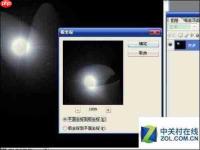
如果是做电商主图、活动宣传页,总觉得静态产品板正没吸引力,只要两步就能做出冲出屏幕的张力:把球鞋、潮玩这类核心主体从背景里抠出来单独成层,给背景层打开「滤镜-模糊-径向模糊」,模糊方法选“缩放”,数量拉到60,中心点对准你想突出的产品位置,确定后按Ctrl+F重复2次径向模糊,最后给主体层加个5px、30%不透明度的浅白色外发光,瞬间就有了从画面中心奔涌而来的速度感,这种主图在信息流里的点击率,比平铺直叙的产品图至少高出30%。
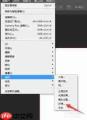
很多人觉得PS滤镜是“新手偷懒的工具”,其实找对参数逻辑,不用记复杂快捷键,不用攒上百张特效素材,10分钟就能跳出千篇一律的修图模板。真正的炫酷从来不是堆砌特效,而是把藏在软件里的小功能,变成你松弛又有记忆点的独有的视觉表达语言。








