






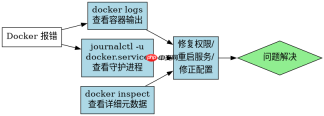
解决 docker engine 常见报错的核心在于区分错误类型并查看对应的日志。遇到报错时,应优先使用 docker logs 查看容器标准输出,使用 journalctl -u docker.service 查看守护进程日志,并根据具体错误码(如权限拒绝、端口冲突、镜像缺失)采取相应措施。
permission denied` 或 `cannot connect to the Docker daemon` 怎么解
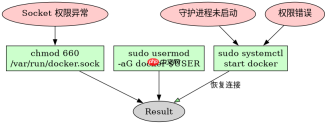
这类错误通常是因为当前用户没有权限访问 Docker 守护进程的 Unix Socket,或者守护进程未启动。解决方法是检查 docker.sock 的权限或使用 sudo 提权,同时确保服务正在运行。
systemctl status docker
ls -l /var/run/docker.sock
docker info
如果 docker info 返回连接被拒绝,说明守护进程未运行。执行 sudo systemctl start docker 启动服务。若权限问题持续,需将当前用户加入 docker 组: sudo usermod -aG docker $USER,然后重新登录生效。
容器启动失败且无日志输出怎么排查
当容器启动后立即退出且 docker logs 为空时,通常是入口点命令执行失败或配置错误。此时需要查看 docker inspect 的输出,重点关注 State 和 LogPath 字段,以确认退出码和日志存储位置。

Docker Hub (hub.docker.com)。此技能适用于所有 Docker Hub 操作,包括读取、创建、更新和删除数据。只要任务涉及 Docker Hub,就使用此技能。
docker inspect <container_id> | grep -A 5 "State"
docker inspect <container_id> | grep "LogPath"
cat $(docker inspect --format='{{.LogPath}}' <container_id>)</container_id></container_id></container_id>
通过 inspect 获取的退出码(ExitCode)能指示故障原因。例如,退出码 1 通常表示应用内部错误,而退出码 137 表示被 OOM Kill。结合 LogPath 直接读取底层日志文件,可以绕过 docker logs 的缓冲限制,获取更完整的崩溃现场信息。
如何根据 docker ps 中的状态码定位具体故障
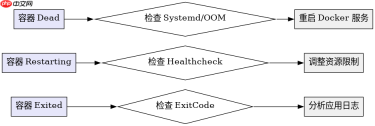
docker ps 显示的状态(如 Exited, Dead, Restarting)是故障分类的关键依据。不同的状态对应不同的诊断路径,例如 Restarting 往往意味着健康检查失败或主进程崩溃重启。
对于 Exited 状态的容器,重点检查退出码;对于 Dead 状态,通常涉及 Docker 守护进程本身的异常或资源耗尽。通过组合使用 docker ps -a 和 docker inspect,可以快速缩小问题范围,避免盲目重启。


