






必须使用雷电3/4或USB4双盘位硬盘盒,Mac须从内置SSD启动,RAID 0创建会彻底抹除两块外接盘数据;进入恢复模式用磁盘工具的RAID助理拖入两盘、选APFS格式创建,成功后需用Blackmagic等工具实测验证速度。
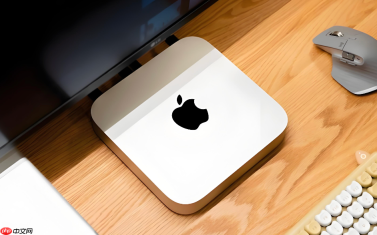
你需要把两块外接SSD合并成一块逻辑盘来获得接近翻倍的顺序读写速度,同时避免误抹内置系统盘或触发不可逆的数据清空操作。
确认硬件与启动环境前提
必须使用雷电3/雷电4或USB4协议的双盘位硬盘盒,或者两个独立的高速外置SSD——普通USB 3.2 Gen 2(10Gbps)硬盘盒无法发挥RAID 0性能优势,实测带宽会被卡在900MB/s以下。
Mac必须从内置SSD或其他非参与RAID的磁盘启动,【参与RAID的两块外接SSD不能是当前系统运行盘】。若你正从其中一块外接SSD启动,磁盘工具会直接禁用RAID选项,且无法绕过。
关闭Time Machine实时备份,断开所有非必要外设。RAID创建过程会强制抹除目标磁盘全部数据,无恢复可能。
用磁盘工具图形化创建RAID 0
第一步:重启Mac,按住Command+R键进入macOS恢复模式;
第二步:顶部菜单栏点击“实用工具”→“磁盘工具”;
第三步:左侧边栏选择“显示”→“显示所有设备”,确保能看到两块外接SSD的物理设备(名称通常含“External”或厂商型号),而非仅显示其卷宗(Volume);
第四步:点击顶部工具栏“RAID助理”按钮;

第五步:在RAID助理窗口中,将两块目标外接SSD从左侧设备列表拖入右侧空白区域;注意:若某块盘显示为灰色不可拖入,说明它当前被挂载或正在被系统使用,需先选中该盘→点击下方“卸载”按钮;
第六步:设置RAID类型为“条带化(RAID 0)”,输入名称(如“MyRAID0”),格式选“APFS”,方案选“GUID分区图”;
第七步:点击右下角“创建”按钮,等待进度完成——此过程耗时取决于SSD容量与擦除策略,2TB盘约需8~15分钟;
创建成功后,新RAID卷会自动挂载到桌面,名称与你设置的一致。
验证RAID状态与性能
打开“关于本机”→“系统报告”→左侧展开“硬件”→点击“RAID”:确认状态为“活动”,类型为“条带化”,成员盘显示两块设备且无警告图标。
用“终端”执行命令:diskutil list | grep "MyRAID0",确认返回结果中该卷的TYPE为Apple_APFS且SIZE为两块SSD容量之和(如2×2TB=3.64TB,因二进制换算存在合理缩水)。
不要依赖磁盘工具里的“急救”功能测试速度——它只校验文件系统结构。真实吞吐请用Blackmagic Disk Speed Test或AJA System Test,选择“顺序读取/写入”,满负载跑30秒以上,RAID 0在双NVMe+雷电4环境下应达2200MB/s以上读、1800MB/s以上写。








