Word文档怎么转成PDF?导出、在线转换和第三方软件怎么选

大强小哥_6090

大强小哥_6090

2026-11-13

270人浏览

原创

word转pdf看起来只是换一种文件格式,真正影响结果的却是字体、分页、图片压缩和表格宽度。源文件还在手边时,优先用word内置导出;临时换电脑、不方便安装软件时,用在线工具更省事;需要一次处理很多文档,再考虑桌面批量转换软件。
Word文档怎么转成PDF三种方案对比

先按文件情况选方法

方案 适合情况 主要优势 需要留意
在线转换 临时处理、换电脑操作 无需安装,打开网页即可使用 重要或敏感文件要先确认是否适合上传
Word内置导出 源文档可正常打开,需要尽量保留版式 直接读取原文档排版,设置最完整 导出前要检查分页、字体和图片清晰度
桌面批量软件 文件多、需统一目录和命名规则 可批量排队,便于集中处理 先用一两份样稿测试,不能直接整批开跑

方法一:通过在线Word转PDF工具处理

手边没有安装Office,或者只想临时转换一两份普通文档时,可以打开 www.pdf.cn/word-to-pdf。在线方式省去了安装环节,适合通知、合同副本、简历等已经定稿的文件;如果文档包含未公开数据,应先确认上传是否符合所在单位的文件管理要求。

第1步:进入Word转PDF功能

从工具列表找到“Word转PDF”,不要误点成PDF转Word。两者文件方向相反,入口选错后即使能上传,也得不到需要的格式。
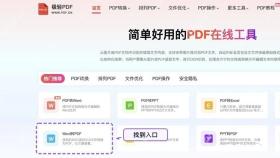
进入Word转PDF功能入口

第2步:上传已经定稿的Word文档

上传前先保存最后一次修改,并关闭正在编辑的Word窗口,避免选到旧版本或临时文件。文件名相近时,可以先看修改时间再确认。
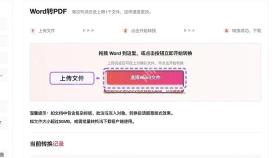
上传需要转换的Word文档

第3步:核对待转换文件

上传完成后检查文件名、数量和大小。页面若同时显示多个文件,要确认没有重复添加,也没有漏掉附件或附录。
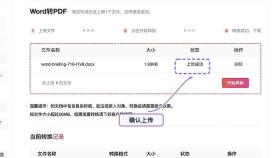
核对上传成功的Word文档

第4步:开始转换

确认任务方向无误后再开始转换。处理过程中不要刷新或关闭页面,文档页数较多时多等一会儿,避免重复提交相同任务。
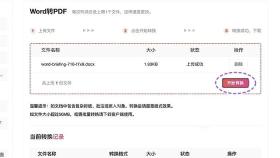
提交Word转PDF任务

第5步:下载并打开检查

下载后的PDF不要只看文件名和页数。至少打开首页、一个带表格或图片的中间页以及末页,确认没有空白页、断表和图片模糊。
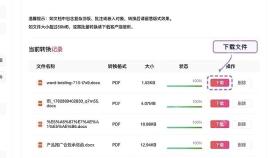
下载并检查转换后的PDF

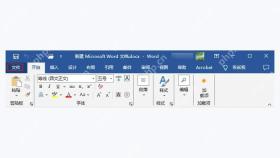
方法二:用Microsoft Word内置功能导出

源文件能在Word中正常打开时,内置导出通常是保留版式更稳妥的方案。它会直接读取文档中的页面设置、字体、页眉页脚和图片位置,适合正式报告、论文、简历和带目录的长文档。

第1步:先做一次打印版式检查

进入“文件”菜单前,先在打印布局视图中翻一遍文档。重点看标题是否孤零零落在页尾、表格有没有跨页断开,以及横向页面是否仍保持横向。
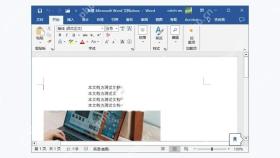
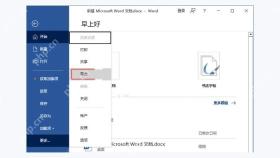
在Word中检查文档并进入文件菜单

第2步:选择导出或另存为PDF

在“另存为”或“导出”窗口把文件类型改为PDF。需要打印或正式归档时选择标准质量;只有在邮件附件大小受限时,才考虑最小文件大小,避免图片被过度压缩。
在Word中选择PDF保存类型

第3步:设置范围并保存

通过“选项”确认导出整份文档还是指定页,同时检查是否需要书签、文档属性或辅助功能标签。保存后立即打开PDF,核对目录跳转、页码和超链接。

Word文档工具V102(免费版)
Word文档工具V102(免费版)

Word文档处理增强版本,支持高级格式化、样式管理、修订追踪与协同编辑。

下载

设置Word导出PDF的页面范围和保存位置

方法三:用桌面转换软件批量处理

几十份Word文档需要统一转成PDF时,逐个打开再导出会很耗时间。桌面批量工具可以一次添加多个文件,统一指定输出目录、同名文件处理方式和图片质量,更适合资料归档或周期性报表。

正式批量转换前,先挑一份包含表格、图片和特殊字体的文档试跑。样稿没有缺页、乱码和字体替换后,再处理剩余文件。完成后按“首页、中间页、末页”的顺序抽查每类文档,并比对任务数量与实际生成数量,防止有文件转换失败却没有被发现。

转换后重点检查四处

字体是否被替换

标题突然变宽、换行位置变化,通常是目标环境缺少原字体。正式导出前尽量使用常见字体,或在单位许可的范围内嵌入字体。

表格和图片是否跨页

表格末行被挤到下一页、图片遮住正文时,应回到Word调整段前段后距离、表格行高和图片环绕方式,再重新导出。

目录和链接能否点击

自动目录要用Word标题样式生成,手工输入的页码无法自动跳转。导出后逐个测试目录、网址和文内交叉引用。

文件大小是否合理

文件异常大,多半是原图分辨率过高;文件很小但图片发糊,则可能选择了最低质量。优先在源文档中压缩图片副本,不要反复压缩已经生成的PDF。

怎么选更直接

只转一两份普通文件,在线工具最快;源文件在本机且版式要求高,直接用Word导出;文件数量多、需要统一命名和输出目录,再使用桌面批量软件。无论选择哪条路径,最终判断标准都不是“转换成功”的提示,而是PDF打开后内容完整、版式稳定且方便接收方查看。

处理失败时怎么办

遇到上传失败、处理超时或下载异常时,先刷新页面重新操作一次。再次失败,就把文件大小、失败截图、浏览器环境和具体步骤整理好,发送到market@pdf.cn进一步排查。

相关文章

极轻PDF
极轻PDF

专业的在线PDF工具,支持PDF编辑、转换、合并、压缩等多种功能,操作简单,处理高效,满足日常办公与学习中的PDF处理需求。

下载

相关标签:

word转pdf word word文档

本站声明:本文内容由网友自发贡献,版权归原作者所有,本站不承担相应法律责任。如您发现有涉嫌抄袭侵权的内容,请联系admin@php.cn

相关专题

更多
word背景色怎么改成白色
word背景色怎么改成白色

Word是微软公司的一个文字处理器软件。word为用户提供了专业而优雅的文档工具,帮助用户节省时间并得到优雅美观的结果。word提供了许多易于使用的文档创建工具,同时也提供了丰富的功能供创建复杂的文档使用。怎么word背景色怎么该呢?php中文网给大家带来了相关的教程以及文章,欢迎大家前来阅读学习。

2023.07.21

4631

3

word最后一页空白页怎么删除
word最后一页空白页怎么删除

word最后一页空白页删除方法有:通过删除回车符、调整页边距、删除分节符或调整分页符位置,您可以轻松去除最后一页的空白页。根据您实际的文档情况,选择适合您的方法进行操作,使您的文档更加美观和整洁。本专题为大家提供word最后一页空白页怎么删除不了相关的各种文章、以及下载和课程。

2023.07.24

1180

5

word最后一页空白页怎么删除不了
word最后一页空白页怎么删除不了

word删除最后一页空白页,可以尝试使用Backspace键删除空白页,如果无效,查找和删除分页符,或者调整页面边距和行距。还可以尝试将文档保存为其他格式并重新打开和保存。本专题为大家提供word最后一页空白页为啥删除不了的相关的文章、下载、课程内容,供大家免费下载体验。

2023.07.25

3482

5

word单页改变纸张方向
word单页改变纸张方向

word单页改变纸张方向:1、在界面上选择文档纸张方向;2、自定义页面设置;3、分节功能。本专题为大家提供word单页改变纸张方向的相关的文章、下载、课程内容,供大家免费下载体验。

2023.07.27

1440

4

word转ppt
word转ppt

Word是一款常用的文字处理软件,而PowerPoint则是一款专门用于制作演示文稿的软件。在某些情况下,我们可能需要将Word文档转换为PowerPoint演示文稿,以便更好地展示我们的内容。php中文网给大家带来了相关的教程以及文章,欢迎大家前来阅读学习。

2023.08.03

1337

4

word页码从第三页开始为1教程
word页码从第三页开始为1教程

如何将word页码从第三页开始为1,本专题为大家提供相关的文章,希望可以帮助大家解决问题。

2023.08.04

8872

6

多个word合并成一个word教程
多个word合并成一个word教程

在工作中将多个word合并成一个word是一个很常见的操作,本专题为大家提供相关问题的解决文章,大家可以免费阅读。

2023.08.04

2706

5

word插入表格
word插入表格

Word是一个功能强大的文字处理软件,它不仅可以方便地创建和编辑文本内容,还可以插入表格来整理和呈现数据。那么word怎么插入表格呢?php中文网给大家带来了相关的教程以及文章,欢迎大家前来学习阅读。

2023.08.07

3423

3

word表格跨页
word表格跨页

在Word中,表格默认情况下是无法跨页显示的,但是可以通过一些技巧和调整来实现表格的跨页显示。本专题为大家提供word表格跨页的相关文章,希望可以帮到大家。

2023.08.09

785

5

热门下载

更多
网站特效
/
网站源码
/
网站素材
/
前端模板

精品课程

更多
热门推荐
/
最新课程
phpStudy极速入门视频教程
phpStudy极速入门视频教程

共6课时 | 54.7万人学习

独孤九贱(4)_PHP视频教程
独孤九贱(4)_PHP视频教程

共89课时 | 134.3万人学习