当AI工具交付的演示文稿无法打开时,核心排查逻辑在于确认文件完整性与格式规范性。操作起点是验证本地文件的实际状态,关键动作包括检查文件大小、扩展名真实性以及使用标准软件进行基础读取测试。最终产出为一份可编辑的正常.pptx文件或明确的故障原因判断,以便决定是重新生成还是调整输入参数。
确认交付文件是否真实存在且非空
首先从存储位置入手,找到ai工具生成的最终文件。不要仅依赖预览窗口,必须定位到具体的文件夹路径。检查该文件的大小,如果显示为0kb或极小数值,说明生成过程中断,文件并未真正写入磁盘。此时需要返回工作区点击重新生成,而不是尝试修复一个不存在的文件。
☞☞☞AI 智能聊天, 问答助手, AI 智能搜索, 多模态理解力帮你轻松跨越从0到1的创作门槛☜☜☜
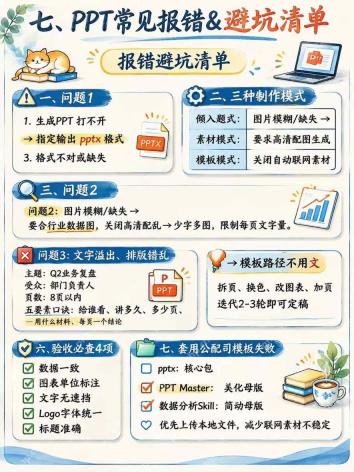
观察文件属性中的类型标识。确保后缀名为.pptx而非.ppt或其他变体。部分系统可能隐藏已知扩展名,导致用户误以为文件类型错误。在文件资源管理器中开启“查看文件扩展名”选项,核对末尾字符。若发现后缀被手动修改过,恢复原始命名有助于排除人为干扰。
AI一键生成成品PPT☜☜☜☜☜点击生成;
使用标准演示软件进行本地读取测试
将文件复制到桌面或文档目录,避免直接在云盘或临时缓存文件夹中双击打开。右键点击文件,选择“打开方式”,指定使用Microsoft PowerPoint或WPS演示等主流软件。如果软件能正常启动并显示幻灯片缩略图,说明文件结构完整,问题可能出在之前的查看器兼容性上。
对比正常样例文件。找一个已知可用的.pptx文件,尝试将其重命名为当前故障文件名(注意备份原文件)。如果重命名后的文件依然无法打开,而原文件可以,则证明原文件内部数据损坏。反之,如果重命名后也无法打开,可能是软件关联错误或权限限制。
区分格式错误与内容损坏的处理策略
若软件提示“文件格式或扩展名无效”,通常意味着二进制流断裂。此时不要尝试通过更改扩展名来“修复”,这往往会导致更严重的解析失败。正确的做法是回到AI生成界面,检查输入指令是否包含冲突元素,如过多的高清图片链接或特殊字体要求。重新生成一个新的文件实例,新文件通常会绕过上次生成的临时错误状态。

如果文件能打开但内容空白或报错,需检查生成模式。素材模式中若引用了失效的外部图片或联网数据,可能导致加载失败。关闭自动联网获取素材选项,改用本地上传的静态图片作为背景或插图。重新生成后,重点核对第一页是否能正常渲染,以此判断整体结构的稳定性。
验证可编辑性与最终验收
成功打开文件后,立即尝试编辑任意文本框或移动形状对象。如果能自由修改,说明文件处于完全可编辑状态,未受保护或加密。若只能阅读不能编辑,检查是否意外应用了只读属性或密码保护。对于AI生成的文件,通常应保留所有图层和文本的可编辑性,以便后续微调。
最后进行快速视觉扫描,确认文字无乱码、图表单位标注清晰、Logo字体统一。这些细节虽不影响打开,但影响可用性。若发现排版错乱,可通过拆分页面、更换配色或调整图表类型进行迭代。一般经过2至3轮的局部修改即可定稿,无需从头重新生成整个演示文稿。