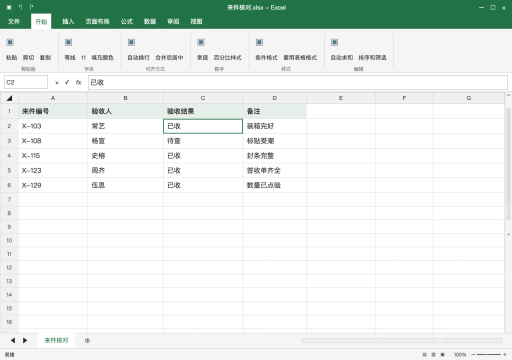
平时用excel不小心拖动单元格,很容易直接把数据挪走,要是拖到单元格右下角,还会误触发自动填充。要是你用不上这两个操作,直接从文件、选项、高级设置里取消启用填充柄和单元格拖放功能就行。
识别边框拖动和右下角填充柄
打开来件核对表,选中C2。鼠标移到选区边缘拖动会直接拖走内容,拖右下角的小方块则会触发复制或者自动填充。
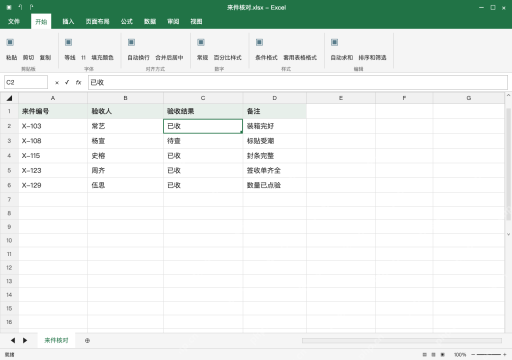
从高级关闭拖放功能
依次点文件、选项、高级,在编辑选项分类下取消勾选启用填充柄和单元格拖放功能,再点确定。
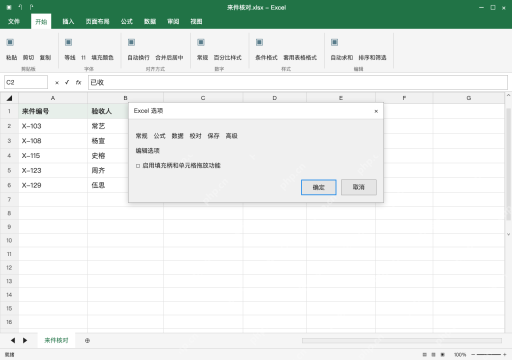

回工作表试拖边框
选中C2,把鼠标分别移到单元格边框和右下角拖动测试,原来的拖动移动和自动填充操作就不再生效。之后要移动或者填写数据,照常使用复制、粘贴等命令就可以。