






Windows显卡温度监控首选系统自带任务管理器(GPU温度字段必现于性能页底部),其次nvidia-smi查核心温度,MSI Afterburner补热点与显存温度,GPU-Z直读硬件传感器验真。
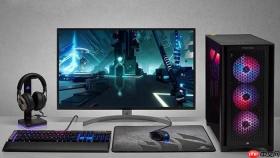
Windows 系统下显卡温度监控不需要装一堆软件,优先用系统自带工具查准、查快;第三方工具只在需要分项温度(如热点、显存)、历史曲线或游戏内叠加时才启用。
任务管理器直接看 GPU 温度(最简路径)
Win10 2004 及以上 / Win11 系统原生支持,前提是显卡驱动为官网最新版且 WDDM 2.7+ 已就绪。这不是“可能有”,而是只要条件满足,GPU 温度字段一定会出现在性能页底部。
- 按
Ctrl + Shift + Esc打开任务管理器 → 切到“性能”选项卡 → 左侧点“GPU” - 向右滚动到底部,找“GPU 温度”字段;若设备含核显+独显,
GPU 0通常是核显,GPU 1是独显,务必确认选对 - 不显示?先运行
nvidia-smi或amdspu命令验证驱动是否正常加载;再进 BIOS 查“Hardware Monitor”类选项是否启用 - 该数值来自 GPU 核心传感器,延迟低、可信度高,适合日常轻负载观察,但无法看到热点温度或显存温度
nvidia-smi 实时查温度(命令行刚需)
所有 NVIDIA 显卡用户必须掌握这条命令——它不依赖图形界面,响应快,输出结构清晰,是脚本化监控和故障排查的底层依据。
- 终端执行:
nvidia-smi -q -d TEMPERATURE,关键字段包括GPU Current Temp、GPU Slowdown Temp(降频阈值)、GPU Shutdown Temp(关机阈值) - 想每 2 秒刷新一次:
watch -n 2 nvidia-smi,可同时盯住温度、显存占用、GPU 利用率三组数据 - 注意:
nvidia-smi读取的是核心温度,不是热点温度;RTX 40 系列等新卡需搭配nvidia-settings或 MSI Afterburner 才能获取Hot Spot数值 - 如果返回
NVIDIA-SMI has failed because it couldn't communicate with the NVIDIA driver,说明驱动未加载或损坏,需重装官网驱动
MSI Afterburner 显示热点与显存温度(超频/压测必备)
当你发现任务管理器显示 72℃、但模型训练明显卡顿时,大概率是热点温度已冲到 90℃ 触发了降频——只有 MSI Afterburner 这类工具能同时拉出核心、热点、显存三路温度曲线。

- 安装后启动,右键托盘图标 → “Settings” → “Monitoring” 标签页 → 勾选
GPU Temperature、GPU Hot Spot Temperature、GPU Memory Temperature - 勾选后点击右下角
Show in On-Screen Display,即可在游戏中或桌面任意位置叠加显示;刷新间隔建议设为250 ms,太低反而增加 GPU 负担 - 压测时重点关注
GPU Hot Spot:RTX 4090 满载允许到 92℃,但若Hot Spot比GPU Temperature高出 15℃ 以上,说明散热模组接触不良或导热膏老化 - 切勿在笔记本上盲目启用风扇全速模式——部分机型 BIOS 锁定风扇策略,强行覆盖可能导致风扇停转
GPU-Z 验证传感器真实性(查疑/取证用)
当多个工具读数差异大(比如任务管理器报 65℃、nvidia-smi 报 78℃、Afterburner 报 82℃),说明某一路数据源异常;此时应以 GPU-Z 的 Sensors 选项卡为准——它绕过驱动层,直读 PCIe 配置空间与硬件寄存器。
- 下载绿色版 GPU-Z(无需安装)→ 切换到
Sensors标签页 → 找GPU Core和GPU Hot Spot两行 - 对比其他工具:若 GPU-Z 读数与其他工具一致,说明驱动层通信正常;若 GPU-Z 显示
N/A或数值恒定不变,基本可判定显卡传感器硬件故障或 BIOS 关闭了 ACPI 热区支持 - 该工具不提供日志记录功能,也不支持 OSD 叠加,纯属“诊断扳手”,用完即关即可
- 特别注意:部分矿卡或二手卡的 BIOS 被魔改过,GPU-Z 可能识别不出真实型号,此时
nvidia-smi -q的输出更可信
温度监控真正的难点不在“怎么显示”,而在于理解每个数值背后的物理意义——GPU Temperature 是散热底座温度,GPU Hot Spot 是芯片局部最高温,GPU Memory Temperature 决定 GDDR6X 是否触发降频。同一张卡上这三个值可能相差 20℃,混着看等于没看。





