






CSS Grid内部嵌套Flexbox的最佳对齐效果
在css grid内部嵌套flexbox,最佳做法是利用grid处理宏观布局(如多列、间距),利用flexbox处理微观对齐(如单行内的子元素居中或两端分布)。具体实现时,将grid容器设为父级,其内部的某个grid项设为flex容器,通过设置`display: flex`和`justify-content`/`align-items`属性,即可在该grid项内实现精确的flex布局。这种组合能兼顾整体结构的灵活性与局部内容的对齐精度。
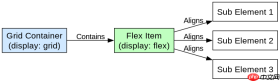
Grid与Flexbox在不同场景下的分工
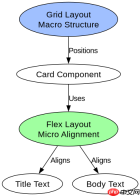
当需要在一个页面中同时管理多个组件的行和列时,Grid是首选;而当单个组件内部需要对齐图标、文字或按钮时,Flexbox更为合适。例如,在一个新闻卡片网格中,每个卡片由Grid控制其在网格中的位置,而卡片内部的标题和正文则使用Flexbox进行垂直居中对齐。这种分层策略避免了单一布局系统的复杂性,提高了代码的可维护性。

.grid-container {
  display: grid;
  grid-template-columns: repeat(3, 1fr);
  gap: 20px;
}

.flex-item {
  display: flex;
  justify-content: space-between;
  align-items: center;
  background-color: #f0f0f0;
  padding: 15px;
}
Flexbox在Grid项中的具体应用示例
在实际开发中,一个常见的应用场景是在Grid的某个单元格内放置一组导航链接,要求这些链接水平排列且均匀分布。此时,将该Grid项设置为Flex容器,并设置`justify-content: space-around`,即可轻松实现这一效果。以下代码展示了如何在Grid的一个特定项中应用Flexbox来实现这种对齐方式。
.grid-container {
  display: grid;
  grid-template-columns: repeat(2, 1fr);
  gap: 10px;
}

.nav-grid-item {
  display: flex;
  justify-content: space-around;
  background-color: #e0e0e0;
  padding: 10px;
}

.nav-link {
  text-decoration: none;
  color: #333;
}
基于程序中某个输入、条件或结果的具体问题
在上述代码中,如果`.nav-grid-item`内的链接数量发生变化,Flexbox会自动调整它们之间的间距,保持`space-around`的效果。这意味着无论链接数量是多少,它们都会在水平方向上均匀分布,且两侧留有相等的空白。这种动态调整能力使得Flexbox在处理不确定数量的子元素时非常有用,尤其是在响应式设计中,能够确保内容在不同屏幕尺寸下都能保持良好的对齐效果。
前端入门到VUE实战笔记:立即使用
在学习笔记中,你将探索 前端 的入门与实战技巧!










