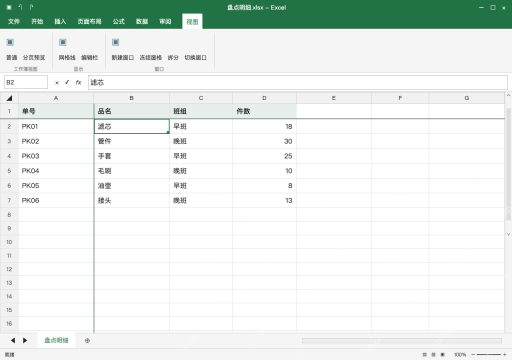
想在excel里同时固定第一行和第一列,先点选b2,再到视图选项卡的冻结窗格里选冻结窗格。这个功能会自动冻结选中单元格上方的所有行和左侧的所有列。操作完分别向下、向右各滚动一次,核对两边的固定内容都留在原位没移位就可以。
把选区落在 B2
打开盘点明细.xlsx,直接点B2就行。这份表的首行是表头,A列是单号,两者正好在B2的上方和左边。如果表格之前已经处于冻结状态,要先点取消冻结窗格再继续操作。
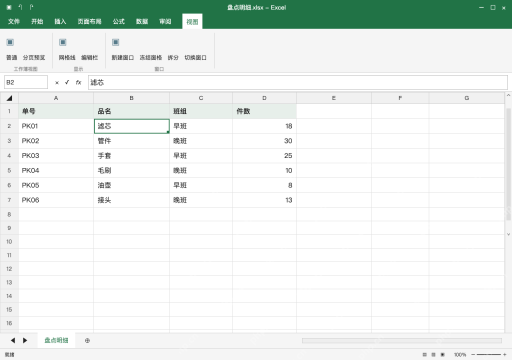
在视图里选择冻结窗格
点开顶部的视图选项卡,找到冻结窗格按钮,从下拉菜单里选冻结窗格。要是你只选冻结首行或者冻结首列,就只能固定其中一边,没法同时锁住第一行和第一列。

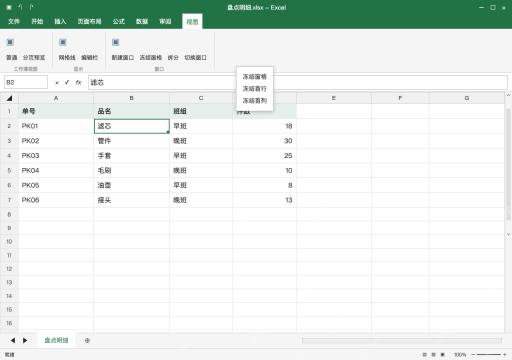
看分隔线并双向滚动验证
确认第1行下方和A列右边都出现了对应的分隔线。分别向下、向右滚动一段距离,表头和单号列还保持可见就说明设置生效了。之后要调整冻结位置的话,先取消现有冻结,再选中新的交叉单元格重新操作就行。