






外接显示器黑屏取决于主机信号是否中断;需在Windows或macOS中配置主机端休眠策略:Windows设“设置→系统→电源和睡眠→屏幕→接通电源时关闭时间”,macOS用“系统设置→电池→电源适配器→关闭显示器”或终端命令pmset displaysleep。
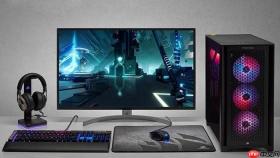
外接显示器本身没有独立的“睡眠模式”,它是否黑屏取决于主机发送的显示信号是否中断;要让外接屏在闲置时自动关闭背光、主机保持运行,必须在Windows或macOS中配置主机端的显示器休眠策略,而非操作显示器物理按键。
Windows系统:设置外接显示器自动关闭
第一步:打开“设置 → 系统 → 电源和睡眠”。
第二步:在“屏幕”区域,找到“在接通电源时,经过以下时间后关闭”下拉菜单→选中你想要的时间(如5分钟、15分钟)。
第三步:务必同步检查“在使用电池时”项——如果你用的是笔记本且常插电工作,此项可设为“从不”,避免拔电瞬间误关外显。
第四步:确认外接显示器已被系统识别为“2号显示器”。若未识别,先按Win + P→选“检测”,再选“扩展”或“仅第二屏幕”确保信号输出路径正确。【关键前提:此处设置只控制背光关闭,不触发主机休眠;若合盖后外显也黑,说明盖子策略未改,需另行处理】
macOS系统:让外接显示器随主机进入显示休眠
方法一:图形界面一键设定
点击左上角苹果图标 → “系统设置” → “电池” → 切换到“电源适配器”标签页 → 将“关闭显示器”滑块拖至所需时间(如10分钟)。该设置会同时作用于内置屏与已连接的外接显示器。
方法二:终端命令精准控制(适用于多显示器环境)
打开“终端”,输入:pmset displaysleep 10
回车后,系统将强制所有已激活显示器在10分钟无操作后关闭背光;输入pmset -g custom可验证当前值是否生效。注意:此命令不改变主机睡眠时间,仅影响显示输出。

进阶控制:外接显示器断电即触发主机休眠(macOS专属)
第一步:前往“系统设置 → 电池 → 选项”,关闭“当显示器关闭时,防止电脑自动进入睡眠”。
第二步:在同一页面,将“电脑进入睡眠”滑块设为“1分钟”。
第三步:完成设置后,一旦外接显示器被拔掉电源或HDMI线松动导致信号丢失,系统会在1分钟倒计时结束后执行整机休眠。【必须关闭“防止自动睡眠”开关,否则即使显示器断电,Mac仍持续运行并耗电】





