做excel透视表的前提是先整理好干净的明细数据,插入透视表时先核对数据源区域,之后把门店拖入行区域、销售额放到值区域、季度放到列区域,核对完交叉总计之后再切换成百分比视图,后续更新原始数据记得手动刷新透视表。这一套六步操作,从最基础的四条销售记录就能做出完整的门店季度销售分析,示例里初始总销售额是500。求和统计和占总计百分比对应不同的分析需求,百分比不会改动源文件里的原始金额;要切回金额视图的时候,把值显示方式改回无计算就行。要是你新增的行不在之前选的数据源普通区域里,得先手动扩展数据源范围,刷新之后再核对最终总金额对不对。
第一步:字段写清,一行只放一条销售记录
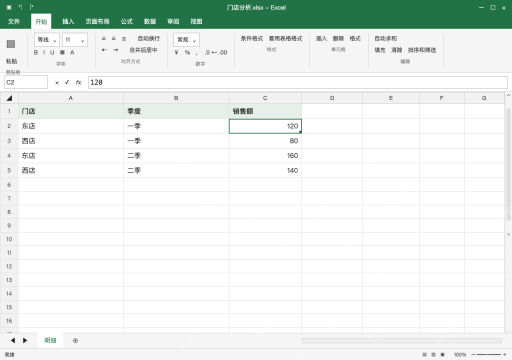
在A1:C5区域按门店、季度、销售额三个字段录入四条记录,对应金额分别是120、80、160、140,加起来合计500。录入完先检查:表头没有空单元格、所有金额都是数值格式、整个数据区没有合并单元格。这里示例只演示同一年的统计,实际用到跨年数据的时候,一定要多建一个年份字段,别把不同年份的一季合并到一起统计。
第二步:插入新透视表,核对来源
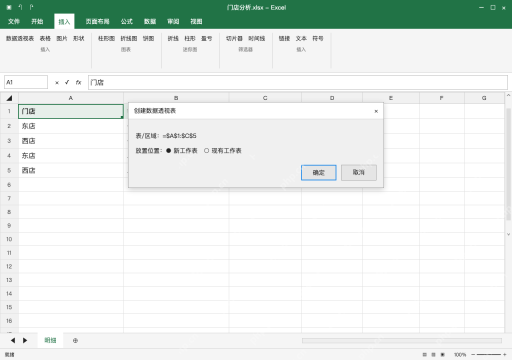
在原始明细里随便点一个有内容的单元格,点顶部菜单栏的插入选项卡,选数据透视表,弹出来的窗口里核对数据源区域是不是=$A$1:$C$5,确认范围含四条明细,再选择把透视表放到新工作表里,点确定就行。选数据源的时候别把其他已经做好的汇总表也圈进去,要是你的表头上方还有多余的大标题,选区域的时候要从真正的字段表头行开始选。
第三步:门店放行,销售额按求和汇总
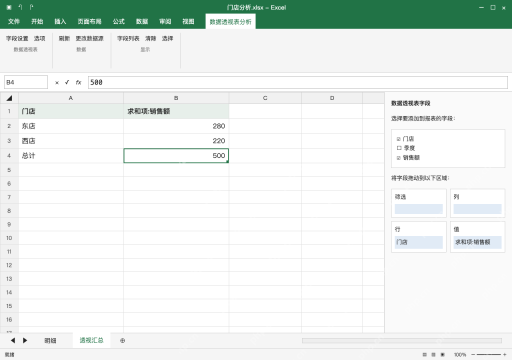
在右侧字段列表里,把门店拖入行区域,把销售额拖入值区域,确认值字段的汇总方式是求和项:销售额。核对数据:东店280、西店220,总计500,先和你手动算的原始明细总数对得上,再加其他分析维度。要是拖进去之后自动变成了计数项,先回去检查原始金额的单元格格式,再手动把汇总方式改成求和。
第四步:季度放列,做交叉核对
把季度拖到列区域,就能看到东店一季120、二季160,西店一季80、二季140;列合计200、300,总计500。横向看单店不同季度的销售变化,纵向看全公司不同季度的总销售额,核对的时候要确认所有原始记录都落到了对应的单元格里,别把没填季度的记录直接默认当成0处理。

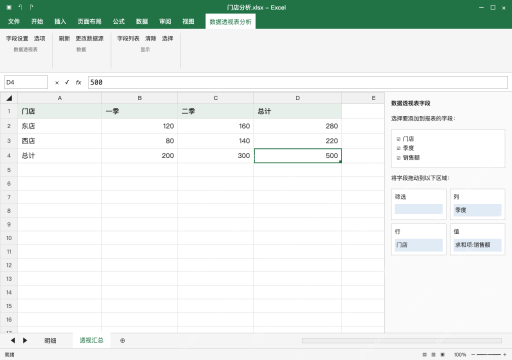
第五步:切换总计百分比,明确分母是全表
点开值字段设置,在值显示方式里选总计的百分比,再把数值格式改成百分比。最后出来的结果里东店一季24%、二季32%、合计56%,西店合计44%,全表100%。这里的百分比分母是全表总销售额500,不是当前行的合计数,和行汇总百分比是完全不同的统计口径,别搞混。
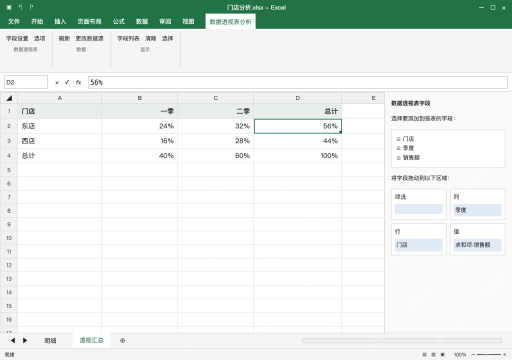
第六步:恢复金额视角,扩展来源后刷新
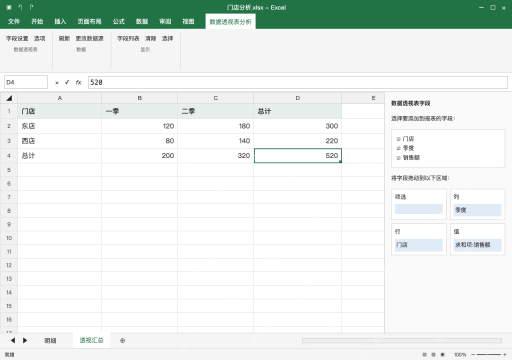
先把值显示方式改回无计算,切回纯金额视图。之后在明细第6行新增一条记录:东店、二季、20,把原来的数据源范围A1:C5扩展成A1:C6,再点刷新透视表,就能看到东店300、西店220、总计520,二季合计320。核对新增20已经被统计进去之后,保存成门店分析.xlsx就完成了。Excel的普通数据区域不会自动扩展数据源范围,别光点了刷新按钮就以为数据更新完了,一定要核对最终总数。