






查看 sourcebuffer 耗时需使用 chrome devtools 的 performance 面板录制并分析 media source extensions (mse) 相关任务。具体做法是打开 devtools,切换到 performance 标签,点击录制按钮播放视频,停止后在事件日志中筛选 sourcebuffer 或 mediasource 关键字,通过展开调用栈查看 appendbuffer、remove 等方法的执行时长及阻塞原因。

如何定位 appendBuffer 导致的解码瓶颈
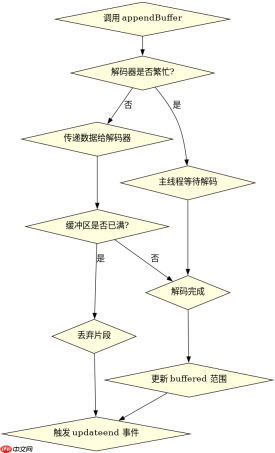
定位 appendBuffer 耗时主要关注主线程与解码器之间的数据传递效率。当 appendBuffer 被调用时,浏览器会将媒体片段传递给解码器,若此时解码器繁忙或缓冲区满,会导致主线程等待或丢弃片段。通过分析 Performance 面板中的 Scripting 和 Rendering 阶段,可以识别出因 SourceBuffer 操作引发的长任务(Long Task)。
// 示例:监控 SourceBuffer 的 appendBuffer 耗时
const sourceBuffer = mediaSource.addSourceBuffer('video/mp4');
const startTime = performance.now();
sourceBuffer.appendBuffer(buffer);
const endTime = performance.now();
console.log(`Append took: ${endTime - startTime}ms`);
上述代码展示了基本的计时方法,但更准确的分析需依赖 DevTools。在实际操作中,应确保 buffered 范围合理,避免频繁触发 updateend 事件导致的主线程竞争。
如何分析 remove 操作对播放流畅度的影响
remove 操作主要用于清理已播放的缓冲区以控制内存占用。其耗时通常较短,但在高码率或复杂编码格式下,可能引发重排或解码器重置。在 Performance 面板中,观察 remove 调用期间的帧率波动和 Task Queue 状态,可评估其对播放流畅度的影响。若发现 remove 导致明显的帧丢失,应考虑调整 remove 的频率或范围。


// 示例:安全地移除缓冲区
sourceBuffer.addEventListener('updateend', () => {
  const buffered = sourceBuffer.buffered;
  if (buffered.length > 0 && buffered.start(0) <p>该代码片段演示了基于当前播放时间的缓冲区清理逻辑。通过限制移除范围,可以减少对解码器的冲击,提升整体播放稳定性。</p><h2>SourceBuffer 在 updateend 事件中返回的具体状态是什么</h2><p>在 <code>updateend</code> 事件中,<code>SourceBuffer</code> 对象返回的状态包括 <code>updating</code> 属性变为 <code>false</code>,表示当前操作已完成。此外,<code>buffered</code> 属性会更新为最新的缓冲范围集合,反映已成功解析和存储的媒体时间段。开发者可通过检查这些属性来判断缓冲区状态,进而决定下一步操作,如追加新片段或移除旧片段。</p>
Java免费学习笔记:立即使用
解锁 Java 大师之旅:从入门到精通的终极指南






