






需先确保服装原图质量合格并规范命名,再在PixPix中选择合适模特参数、调整画幅,最后生成并逐项核验领口、纽扣、图案、衣摆、袖口五大细节。
☞☞☞AI 智能聊天, 问答助手, AI 智能搜索, 多模态理解力帮你轻松跨越从0到1的创作门槛☜☜☜
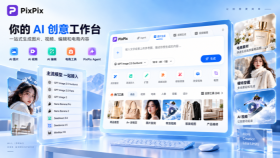
要在PixPix上把一张普通服装图变成自然贴身的AI模特试穿效果,得先确保原图质量过关,再选对模型和参数——衣服没拍清楚,AI再强也补不出纽扣位置;模特比例设错,整张图就会像套在纸片人身上。
上传前:准备好合格的服装原图
打开本地文件夹,挑出一张正面平铺图,衣身完整、无衣架遮挡、背景纯白或浅灰,衣服占画面70%以上。深色面料优先选光线均匀的图,避免阴影糊掉下摆弧度。
用Windows资源管理器或Mac访达,把这张图重命名为「A001_燕麦色针织开衫_正面」——【款号+颜色+角度必须写进文件名】,否则批量生成后根本分不清哪张对应哪款。
这一步不能跳过。实测发现,袖口被裁掉1/4的图,AI会凭空“长”出一段袖子,接缝处纹理断裂;背景杂乱的图则容易把桌角识别成衣摆,导致试穿后下摆歪斜。
进入PixPix工作台上传并启动穿戴
访问 pixpix.art → 登录账户 → 点击左侧导航栏「AI工具」→ 选择「模特穿戴」→ 右侧区域点击「批量上传」切换按钮。
点击「选择文件」→ 找到刚命名好的那张图 → 单击确认上传。页面右上角显示“1/50”,说明已成功加载首张原图。
注意:此时别急着点生成。上传后系统自动进入预设界面,但默认模特是亚洲女性站姿+3:4画幅,如果你卖的是男装工装裤,这个配置会直接让裤长压缩15%,必须手动改。

设置模特与画面参数
方法一:用AI生成标准模特
在「模特形象」区点「AI生成」→ 下拉选择「人种:欧美男性」→ 「体型:健硕」→ 「姿势:叉腰站立」→ 「发型:短寸」→ 「妆容:无」。所有选项选完后,右侧实时预览框会出现一个灰色线框人形,不是最终图,只是占位示意。
方法二:上传自有模特参考图
点击「自行上传」→ 从电脑拖入一张高清正面真人模特照(必须单人、正脸、无遮挡、纯色背景)→ 等待进度条走完 → 系统自动提取身形轮廓。这一步上传失败率高,常见原因是模特照里出现了第二个人影或反光太强,【上传前务必放大检查照片边缘】。
调整画面比例:点击「画幅设置」→ 选「4:5」(适配小红书/抖音商品页)或「1:1」(适配Instagram主图)→ 不要选「原始比例」,否则生成图上下留白过大,后期还得裁剪。
开始生成并核对关键细节
第一步:点击右下角「立即生成」按钮。
第二步:等待进度条走到100%,页面弹出「生成完成」提示。
第三步:在结果区找到刚生成的图,鼠标悬停 → 点击「放大查看」→ 重点检查以下五处:
① 领口是否对称、有无拉扯变形
② 纽扣数量和间距是否与原图一致
③ 图案(如条纹、印花)走向是否连贯不扭曲
④ 衣摆下垂弧度是否自然,有无突然收窄
⑤ 袖口边缘是否清晰,有无半透明毛边
如果发现纽扣错位,不要重新生成整批——回到原图,用PS把纽扣区域单独提亮10%,再上传覆盖。AI对明暗对比敏感,暗部细节容易被忽略。
生成完成后,点击「下载PNG」,文件自动保存为「A001_燕麦色针织开衫_正面_穿戴_v1.png」。





