






auto ontology 可以按官方快速入门用 docker compose 安装。准备 docker compose v2、uv 和 nvidia api key,先启动 postgresql 并导入示例库,再启动 web 应用、开启语义编译。
安装前检查哪些工具?
先过一遍环境校验:确保Docker引擎运行正常,已经装好Compose v2,终端能正常调用Git和uv。另外要把本机的3000端口腾出来,留给后续启动的Web应用用。
git --version
docker info
docker compose version
uv --version
下载源码后怎么配置 .env?
代码下到本地之后,先去仓库根目录复制一份配置模板,把模型密钥、登录凭证、数据库连接信息补全。运行下面的命令复制模板并生成随机密钥,再打开 .env 修改配置。
git clone https://github.com/NVIDIA/auto-ontology.git
cd auto-ontology
cp .env.example .env
openssl rand -base64 32
☞☞☞AI 智能聊天, 问答助手, AI 智能搜索, 多模态理解力帮你轻松跨越从0到1的创作门槛☜☜☜
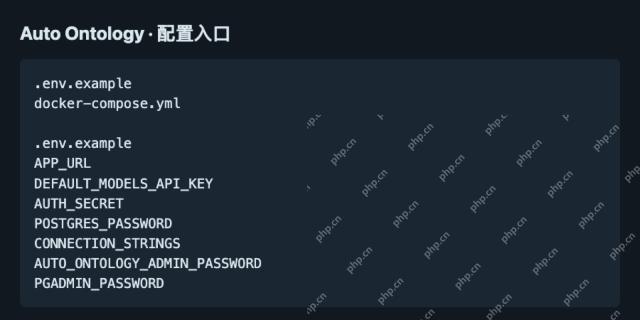
刚才openssl生成的随机字符串直接填到 AUTH_SECRET 字段里。填写 DEFAULT_MODELS_API_KEY,各个角色对应的密钥占位符要么替换成实际值,要么直接删掉对应变量,系统会自动用默认密钥兜底。将 APP_URL 设为 http://localhost:3000,设置好管理员与 pgAdmin 密码,注意 CONNECTION_STRINGS 里的数据库密码要和 POSTGRES_PASSWORD 保持一致。数据库连接地址用容器内的 postgres:5432,库名为 wideworldimporters。
启动 PostgreSQL 并导入示例库
等数据库服务完全就绪,再运行官方种子导入脚本。--drop 参数会删掉同名数据库,只能在专门的练习环境使用。把命令中的密码占位符换成你刚设置的 PostgreSQL 密码。

docker compose up -d --wait postgres
git clone https://github.com/NVIDIA/auto-ontology-eval.git ../auto-ontology-eval
(cd ../auto-ontology-eval && uv sync && cp .env.example .env &&   POSTGRES_PASSWORD=''   uv run python scripts/seed/seed_wwi.py --database-name wideworldimporters --drop)
怎么确认网页和语义编译都已就绪?
启动其余所有服务后,访问 http://localhost:3000 并用配置里的管理员账号登录。在 Settings → Semantic Compilation 页面打开编译开关,等到界面提示 Semantic compilation is ready,再去 Chat 页面测试功能。
docker compose up -d --build
docker compose ps
docker compose logs --tail=100 auto-ontology-frontend ingestion-service
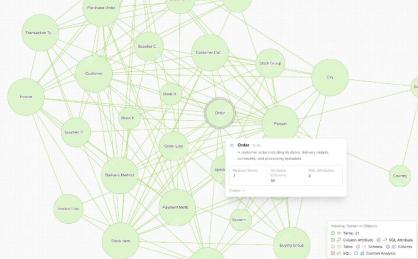
如果登录后左侧导航栏缺失,清除该站点的 Cookie 和站点数据再重新登录。若网页能打开但编译迟迟未就绪,先检查导入的示例库、连接配置和模型密钥是否正确,再查看 ingestion-service 日志定位卡住的位置。





