






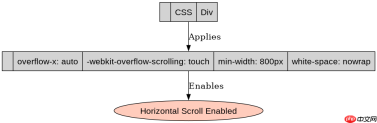
使用 overflow-x: auto 配合固定宽度容器即可实现。将图表包裹在设置了水平滚动属性的父容器中,并禁用子元素的换行,移动端用户即可通过横向滑动查看完整数据。

如何设置容器以启用局部滚动
核心做法是为包含图表的 div 设置 overflow-x: auto。这会在内容超出容器宽度时显示滚动条,而垂直方向保持默认行为。同时需要确保内部元素(如表格或 SVG)不会自动压缩宽度,通常通过 white-space: nowrap 或固定宽度来实现。
<style>
.scroll-container {
  width: 100%;
  overflow-x: auto;
  -webkit-overflow-scrolling: touch;
}
.chart-wrapper {
  min-width: 800px; /* 强制撑开宽度 */
  white-space: nowrap;
}
</style><div class="scroll-container">
  <div class="chart-wrapper">
    <!-- 你的超宽图表代码 -->
  </div>
</div>
上述代码中,.scroll-container 是滚动视口,.chart-wrapper 是实际承载内容的区域。-webkit-overflow-scrolling: touch 用于在 iOS 设备上提供惯性滚动体验。min-width 确保图表在小屏幕上不会被挤压变形,从而触发水平滚动。
如何处理滚动条样式与交互优化
默认的滚动条在不同浏览器和操作系统上表现不一。为了提升移动端体验,可以自定义滚动条样式,使其更细或隐藏,同时保留滚动功能。此外,添加触摸反馈效果可以让用户更明确地知道可以横向滑动。

<style>
/* 隐藏滚动条但保留功能 (Chrome, Safari, Edge) */
.scroll-container::-webkit-scrollbar {
  height: 4px;
}
.scroll-container::-webkit-scrollbar-thumb {
  background: #ccc;
  border-radius: 2px;
}
.scroll-container::-webkit-scrollbar-track {
  background: transparent;
}

/* Firefox */
.scroll-container {
  scrollbar-width: thin;
  scrollbar-color: #ccc transparent;
}

/* 添加视觉提示 */
.scroll-hint {
  position: absolute;
  right: 10px;
  top: 50%;
  transform: translateY(-50%);
  opacity: 0.7;
  animation: slide 1s infinite alternate;
}
@keyframes slide {
  from { transform: translate(0, -50%); }
  to { transform: translate(-10px, -50%); }
}</style>
这段 CSS 针对 WebKit 内核浏览器(如 Chrome、Safari)和 Firefox 分别处理了滚动条样式。height: 4px 使滚动条变细,减少视觉干扰。@keyframes slide 动画提供了一个简单的“向右滑动”提示,增强用户引导。注意,这些样式仅影响外观,不影响实际的滚动逻辑。
当图表内容包含大量列时如何避免布局错乱
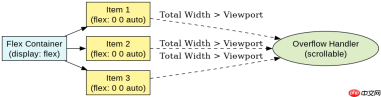
如果图表由多个并列的 div 或 span 组成,必须确保它们在同一行内排列。使用 display: inline-block 或 flex 布局均可,但需注意 inline-block 可能产生间隙,需通过 font-size: 0 或负边距消除。对于复杂图表,推荐使用 flex 布局,设置 flex-shrink: 0 防止项目被压缩。
<style>
.flex-chart {
  display: flex;
  gap: 10px;
}
.flex-item {
  flex: 0 0 auto; /* 不放大,不缩小,自动宽度 */
  width: 200px;
}
</style><div class="scroll-container">
  <div class="flex-chart">
    <div class="flex-item">Column 1</div>
    <div class="flex-item">Column 2</div>
    <div class="flex-item">Column 3</div>
  </div>
</div>
在此示例中,.flex-item 的 flex: 0 0 auto 是关键,它保证了每个列块保持其设定的 width,不会因为容器宽度不足而被拉伸或压缩。这样,即使屏幕很窄,每列的内容也能完整显示,整体容器则通过外部 scroll-container 进行滚动。
前端入门到VUE实战笔记:立即使用
在学习笔记中,你将探索 前端 的入门与实战技巧!










