win11图片预览不显示,先分清是文件图标没有缩略图、右侧预览窗格空白,还是双击后照片应用打不开。先把云端图片下载到本机,再用普通jpg或png测试;下面分别检查缩略图和预览窗格,不把它们当成同一个开关。
先使用能显示缩略图的视图
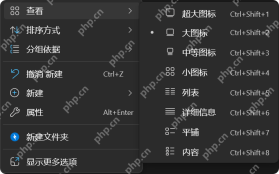
1、在图片文件夹空白处右键,打开“查看”。
2、选择“中图标”“大图标”或“超大图标”,避开列表、详细信息视图,确认图片是否能显示缩略图。
取消始终显示图标
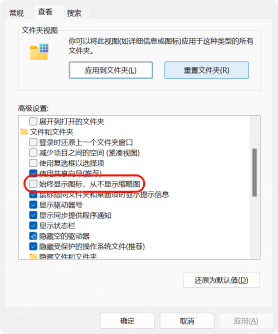
打开资源管理器“⋯→选项→查看”,取消勾选“始终显示图标,从不显示缩略图”,应用后刷新文件夹。这个选项控制文件列表缩略图,不负责启动照片应用。

需要右侧内容时开启预览窗格
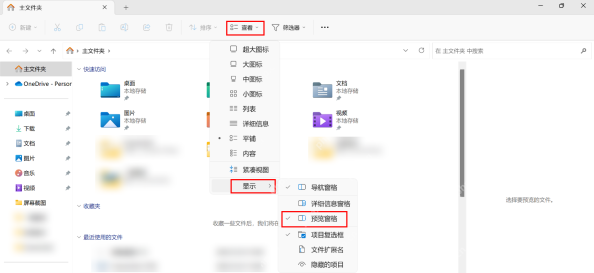
步骤1:在资源管理器点击“查看→显示→预览窗格”,也可按Alt+P切换。
步骤2:单击一张本地图片查看右侧。只有某种格式不显示时检查该格式的预览支持;双击图片也失败时,再处理文件关联或照片应用。