






微软edge云端服务入口:https://www.microsoft.com/zh-cn/edge。微软edge是将网页浏览与账号同步结合的浏览器,支持标签页管理、收藏夹、密码及历史记录等数据的跨设备使用,适合在多台设备之间衔接资料查询与日常上网任务。
怎么让不同设备使用同一份浏览资料
在需要衔接浏览任务的设备上使用同一微软账号,并启用所需同步项目,就能在支持范围内继续使用收藏夹、密码和历史记录。云端同步通过已安装的浏览器完成。

1、在设备上启动浏览器,打开工具栏中的个人资料入口。
2、选择登录并使用需要同步的微软账号。
3、按界面提示启用同步,检查当前账号名称。
4、在另一台设备使用相同账号,并确认所需数据类型已开启同步。
如何只同步需要的数据类型
同步设置可按数据类型分别选择,适合只衔接收藏夹、历史记录或密码等特定资料的用户。受组织管理的账号可能由管理员控制部分选项。
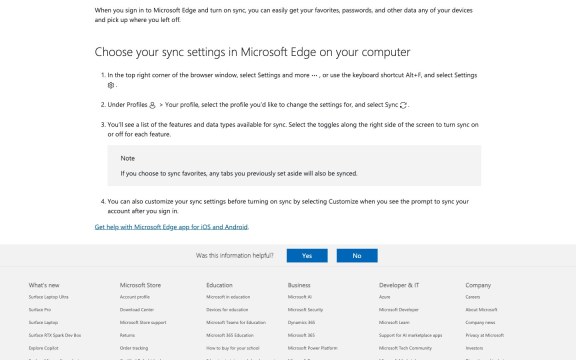
1、从设置及更多菜单进入设置。
2、打开个人资料,选择当前使用的资料并进入同步。

3、查看收藏夹、密码、历史记录等可用项目。
4、按实际需要调整开关,再返回浏览窗口检查同步状态。
怎么把工作和个人浏览资料分开
多个个人资料可以分别保存设置、书签与扩展,便于在工作和个人浏览环境之间切换;同步内容应与各自账号对应。
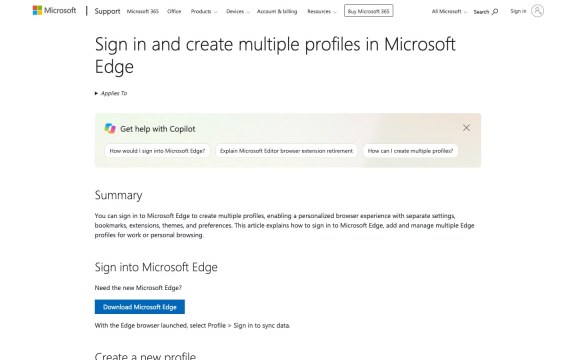
1、打开个人资料图标,选择设置新的个人资料。
2、根据用途选择个人或工作学校类型。
3、按需要登录对应账号,或选择不使用账号数据开始浏览。
4、以后通过个人资料菜单切换,并检查新窗口的资料名称。









