






foobar2000 播放时没有声音,可先确认进度是否前进,再检查播放器音量、windows 音量和输出设备。进度正常却无声,常与设备选错、静音或专用输出设置有关;文件根本无法播放则要先看报错。排查时先恢复普通输出,确认基础播放正常后再加插件。
确认播放状态和音量
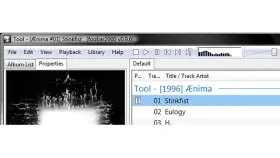
双击一首已知正常的本地音乐,观察进度是否前进,确认没有暂停或停止。把播放器音量调到适中位置,并检查 Windows 的应用音量和静音状态。
若出现文件损坏、格式不支持等报错,先处理该错误。耳机、音箱或 DAC 本身也要确认连接、电源和实际使用的输入端。
选择真实可用的输出设备
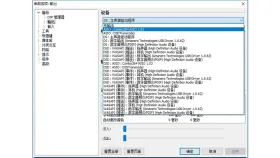
按 Ctrl+P 打开 Preferences,进入 Playback > Output,在 Device 中选择实际耳机、音箱或 DAC。不要选择 Null Output,它用于测试而不输出声音。
使用 ASIO、独占输出或外接 DAC 出现问题时,先试普通的默认系统输出。旧版可能显示 DS: Primary Sound Driver 等名称,以当前列表为准。

暂时停用额外处理再测试
在 Playback > DSP Manager 暂时移除额外 DSP,恢复基础播放后再逐项加回。若只在某个专用输出组件下无声,检查组件架构、驱动及设备占用。
同一文件在其他播放器也无声时,再查系统设备或音频文件;只有 foobar2000 异常时,记录实际报错和当前输出名称,避免不断叠装插件。





