






用 agent-browser 点击网页元素时,先读取当前页面的快照,找到目标元素的引用,再用 click 操作。本篇接着安装篇,从 example.com 找到 learn more 链接,最后核对跳转后的网址和标题。示例在 macos 上使用 agent-browser 0.41.2 和本机 chrome 实测。
打开练习网页
打开能运行 agent-browser 的终端。后续命令要在同一个浏览器会话里执行。如果已经用 --session 指定会话名,这篇的每条命令也要使用同一个名称。
agent-browser open https://example.com
终端应返回页面标题 Example Domain 和网址 https://example.com/。如果命令提示找不到浏览器,先回到安装篇完成浏览器准备。如果显示了其他页面,可以用 agent-browser get url 核对当前地址,再打开练习网页。
从快照找出目标链接
页面打开后,运行以下命令。-i 让快照聚焦链接、按钮等交互元素,便于找到目标。
agent-browser snapshot -i
在输出里找名称为 Learn more 的链接,记下它后面的引用。本次输出是 - link "Learn more" [ref=e1],因此点击命令会用 @e1。如果你看到 [ref=e2],就改用 @e2。
☞☞☞AI 智能聊天, 问答助手, AI 智能搜索, 多模态理解力帮你轻松跨越从0到1的创作门槛☜☜☜
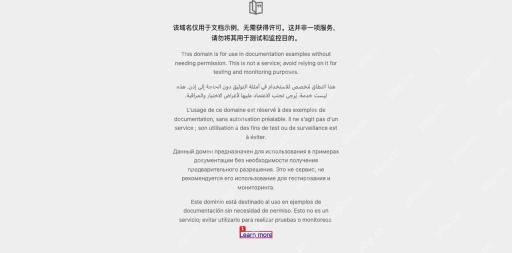
列表里没有目标链接时,先核对当前网址,再重新取快照。如果出现多个同名链接,可以运行不带 -i 的 agent-browser snapshot 查看周边内容。
点击引用并验证跳转
点击 Learn more
在同一会话里使用刚才获取的引用。如果中途刷新了页面,先再取一次快照。

agent-browser click @e1
本次点击返回 ✓ Done。接着读取网址和标题,确认浏览器到达了预期页面。
检查网址和标题
点击和跳转是两个可分别检查的结果。先读 URL,确认已经离开练习站点,再用标题确认到了预期文档。验证时继续使用点击所用的浏览器会话。
agent-browser get url
agent-browser get title
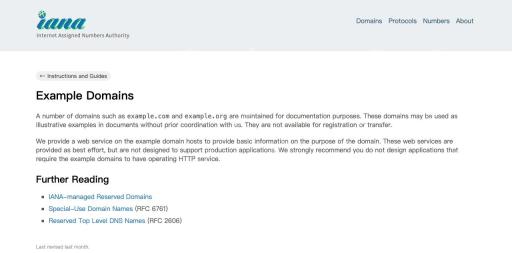
本次网址变成 https://www.iana.org/help/example-domains,标题变成 Example Domains。两项都对得上,就完成了点击和跳转验证。
排查引用失效并关闭会话
页面变化后重新定位
如果点击时报引用无效,先重新取快照并使用当前引用。如果工具提示元素被覆盖,先处理挡在前面的弹层,再重新取快照。点击返回成功但网址仍停在原页面时,可以先重新读取网址和快照,检查当前页面状态,再决定是否重试。
结束本次练习
验证结束后关闭这次练习使用的会话。本次运行返回了 ✓ Browser closed。
agent-browser close





