






在 javascript 运行时中查看调用栈耗时,最直接且标准的方法是使用浏览器开发者工具中的 performance(性能)面板进行录制分析。通过点击录制按钮并执行目标代码,performance 面板会生成一个火焰图(flame chart),其中每个节点代表一次函数调用,节点的宽度直观地展示了该函数及其子调用所消耗的总时间。这种方法不仅能看到顶层函数的耗时,还能深入查看每一层嵌套调用的具体开销,从而精准定位性能瓶颈。
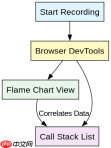
如何启动录制并获取初始调用栈数据
要获取调用栈耗时,首先需要确保浏览器开启了性能录制功能,并在控制台或脚本中触发需要分析的操作。以 Chrome DevTools 为例,打开 Performance 面板后,点击圆形的录制按钮,此时浏览器开始记录所有的主线程活动、垃圾回收以及渲染事件。当操作完成后,再次点击停止按钮,面板下方会列出详细的调用栈列表。这里的每一行都对应一个函数调用,右侧的“Self”列显示该函数自身执行的耗时(不包括子调用),而“Total”列则包含其所有子调用的累计耗时。通过筛选特定的函数名或模块,可以快速聚焦到关心的代码段。

const fs = require('fs');

function heavyComputation() {
    let sum = 0;
    for (let i = 0; i <p>上述代码定义了一个模拟计算密集型任务的函数 <code>heavyComputation</code>,并在 <code>processData</code> 中调用它。在浏览器环境中运行此代码时,打开 Performance 面板录制页面加载或手动触发 <code>processData</code> 的执行。在生成的火焰图中,你会看到 <code>processData</code> 作为父节点,其下挂载着 <code>heavyComputation</code> 节点。如果是在 Node.js 环境中,虽然无法直接使用浏览器 Performance 面板,但可以使用 <code>console.time()</code> 和 <code>console.timeEnd()</code> 来测量块级耗时,或者使用 <code>perf_hooks</code> 模块中的 <code>PerformanceObserver</code> 来获取更细粒度的指标。然而,对于完整的调用栈可视化,浏览器环境仍是首选。</p><h2>如何解读火焰图中的父子调用关系与耗时占比</h2><p>在获得录制数据后,解读火焰图是分析的关键。火焰图采用自顶向下的层级结构,最顶层通常是主程序入口或事件循环回调,向下逐层展开为具体的函数调用。每个矩形条的宽度代表该函数在采样期间被调用的总时间。如果一个函数的矩形条很宽,说明它消耗了大量时间;如果其内部嵌套的子矩形条也很宽,说明时间主要花在了子调用上。通过观察这种嵌套关系,可以区分出是函数自身逻辑复杂导致的耗时,还是因为调用了其他低效函数。例如,若 <code>A</code> 调用 <code>B</code>,<code>B</code> 调用 <code>C</code>,在图中 <code>A</code> 的条带内会包含 <code>B</code> 的条带,<code>B</code> 的条带内又包含 <code>C</code> 的条带。这种视觉上的包含关系直接反映了调用栈的结构。</p><div class="aritcle_card flexRow artxards">
											<div class="artcardd flexRow">
												<a class="aritcle_card_img" rel="nofollow" href="/xiazai/skill11083" title="Java调试"><img
														src="https://img.php.cn/upload/skill/001/246/273/6adaf20dbae7c507.jpg" alt="Java调试" onerror="this.onerror='';this.src='/static/lhimages/moren/morentu.png'" ></a>
												<div class="aritcle_card_info flexColumn">
													<a rel="nofollow" href="/xiazai/skill11083" title="Java调试" class="overflowclass">Java调试</a>
													<p class="overflowclass">通过 JDWP 实现 Java 远程调试:连接远程 JVM、设置断点、单步执行代码、查看变量值、获取调用栈。适用于需要调试远程 Java 应用、排查运行时状态、追踪代码执行流程的场景。
术语注解
JDWP:Java Debug Wire Protocol,Java 调试有线协议(Java 远程调试底层通信协议)
remote JVM:远程 Java 虚拟机
step through code:代码单步调试(步入 / 步过 / 步出调试)
inspect variables:变量查看 / 变量检视
stac</p>
												</div>
												<a rel="nofollow" href="/xiazai/skill11083" title="Java调试" class="aritcle_card_btn flexRow flexcenter"><b></b><span>下载</span>
												</a>
											</div>
										</div><p><img src="https://img.php.cn/upload/article/001/242/473/179420963012278.png?x-oss-process=image/resize,p_40" alt="JavaScript 运行时性能分析怎么查看调用栈耗时"></p><pre class="brush:php;toolbar:false;">// 假设在浏览器控制台中运行以下代码以生成简单的调用栈
function level1() {
    level2();
}

function level2() {
    level3();
}

function level3() {
    // 模拟一些工作
    let x = 0;
    for(let i=0; i<p>运行上述简单示例后,在 Performance 面板中可以看到 <code>level1</code>、<code>level2</code> 和 <code>level3</code> 的调用链。虽然这些函数执行极快,可能难以在普通录制中清晰分辨,但在高负载场景下,这种层级关系同样适用。重点在于识别那些“宽”且“深”的节点,它们往往是性能优化的切入点。此外,注意区分“Self Time”和“Total Time”。Self Time 是指函数本身执行的时间,不包含子调用;Total Time 则是包括所有子调用在内的总时间。优化时,应优先关注 Self Time 高的函数,因为它们代表了当前函数内部的逻辑开销,而非依赖外部函数的效率。</p><h2>当调用栈中出现大量原生方法时如何定位业务代码瓶颈</h2><p>在实际的性能分析中,经常遇到调用栈中充斥着浏览器原生方法(如 <code>addEventListener</code>、<code>requestAnimationFrame</code>)或框架底层方法的情况,这可能会掩盖业务代码的真实耗时。此时,需要通过过滤和聚合策略来聚焦关键路径。首先,利用 Performance 面板提供的过滤器,输入特定的业务模块名称或函数前缀,隐藏无关的原生调用。其次,关注那些在火焰图中占据显著宽度且属于业务代码的节点。如果某个业务函数被频繁调用且每次耗时较短,累积起来也可能成为瓶颈,这时可以结合 Console 中的 <code>console.profile()</code> 和 <code>console.profileEnd()</code> API,专门针对某段代码块生成详细的 Profile 报告,其中会列出每个函数的调用次数和平均耗时,有助于发现高频调用的微小开销。</p><p>例如,在一个 React 应用中,如果渲染变慢,调用栈中可能会有大量的 <code>React.createElement</code> 或 <code>ReactDOM.render</code> 调用。通过过滤掉这些框架内部调用,只保留自定义组件函数,可以更清晰地看到是哪个组件的渲染逻辑导致了延迟。同时,检查是否有不必要的重渲染,即同一组件在相同状态下被多次调用。通过这种方式,即使调用栈很深且包含大量原生代码,也能准确锁定业务逻辑中的性能问题所在。</p>
Java免费学习笔记:立即使用
解锁 Java 大师之旅:从入门到精通的终极指南






