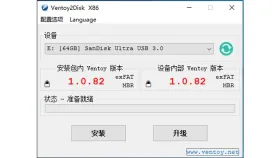
ventoy 制作启动u盘时,只需先把引导工具安装到u盘,再把系统镜像作为普通文件复制进去。第一次安装会重新分区并格式化所选设备,因此应先备份u盘内容,并核对盘符、容量和型号。制作完成后,更换系统通常只需增删镜像文件,不必每次重新制作启动盘。
选中准备制作的U盘
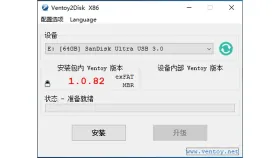
从Ventoy官网下载Windows安装包,解压后运行 Ventoy2Disk.exe。插入U盘,在“设备”下拉框核对盘符、容量和型号,必要时点击刷新。
本教程按普通安装流程操作,会清空所选设备的数据。先把重要文件另存到其他设备,不要为了寻找U盘而随意开启“显示所有设备”。
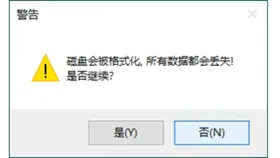
确认格式化并写入引导
点击“安装”,逐次阅读格式化确认窗口;只有确认目标确实是已备份的U盘后才继续。
写入期间保持U盘连接,等待安装结果。若发现盘符或容量不对,应取消,不能继续点击确认。
复制镜像并测试启动
出现安装成功提示后,将官方系统ISO直接复制到容量较大的Ventoy分区,无需解压ISO,也不要放进小容量的VTOYEFI分区。
安全弹出U盘后,在需要装机的电脑启动菜单中选择USB设备。能进入Ventoy并看到镜像列表,说明已经完成基本启动检查;是否能安装系统还取决于镜像和硬件兼容性。