用 Mackup 可自动备份并同步 Mac 主流应用配置,只需四步:安装 Mackup、创建配置文件、填入正确应用名(如 vscode)、执行 mackup backup;小众工具需手动 tar 或 rsync 归档,注意隐藏文件和排除缓存目录。
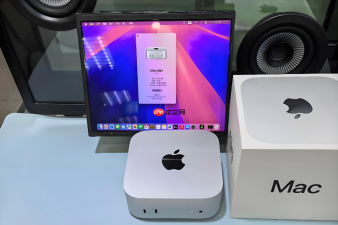
苹果电脑上很多软件不支持账号同步,每次重装系统或换新 Mac 都得重新调一遍快捷键、主题、插件路径——比如 Raycast 的 workflow、Alfred 的 workflows 文件夹、VS Code 的 settings.json 和 extensions 列表,全靠手动复制粘贴极易遗漏。
用 Mackup 自动备份主流应用配置
这一步操作起来很简单,直接把文件拖进去就行。Mackup 会自动识别并软链接你指定的软件配置目录到 iCloud 或 Dropbox 等云存储中,下次在新机器上还原,所有设置就原样回来了。
第一步:用 Homebrew 安装 Mackup(推荐):
brew install mackup
第二步:创建配置文件 ~/.mackup.cfg,用 nano 编辑:
nano ~/.mackup.cfg
第三步:填入以下内容(以 iCloud 为例):
[storage]
engine = icloud
directory = .config/mackup
[applications_to_sync]
raycast
alfred
vscode
注意:application 名称必须与 【mackup list 输出的官方名称完全一致】,比如 VS Code 不是 “visualstudiocode” 也不是 “code”,而是 “vscode”;填错会导致备份失败且无提示。
第四步:执行首次备份:
mackup backup
手动备份不被 Mackup 支持的软件
有些小众工具或自研脚本的配置文件不在 Mackup 支持列表里,比如 SmartPush 的 config.yaml、自定义的 oh-my-zsh 主题、Xcode 的 CodeSnippets,这类必须手动归档。

使用ydata-profiling(前身为pandas-profiling)生成全面的数据质量报告,包含相关性分析、缺失值模式和基数检测。导出交互式HTML仪表板和JSON摘要。
方法一:打包关键路径为 tar.gz
tar -czf mac-configs-$(date +%m%d).tar.gz ~/Library/Application\ Support/SmartPush ~/.oh-my-zsh/custom/themes ~/.ssh/config ~/Library/Developer/Xcode/UserData/CodeSnippets
方法二:用 rsync 同步到外置盘(适合大体积配置)
rsync -av --delete ~/Library/Application\ Support/SmartPush /Volumes/Backup/mac-app-configs/SmartPush/
这一步千万别漏掉隐藏文件:~/.ssh/config 和 ~/.bash_profile 这类点文件默认不会被 Finder 显示,必须用命令行操作,否则重装后 SSH 密钥和终端别名全丢。
备份前先确认哪些配置真正在用
不是所有 ~/Library 下的文件都值得备份。比如 Alfred 的 cache、VS Code 的 WorkspaceStorage、Raycast 的 logs,这些目录体积大、变化快、还原后自动重建,备份反而拖慢速度还占云空间。
执行这条命令快速筛选出高频修改的配置文件:
find ~/Library/Preferences ~/Library/Application\ Support -type f -mtime -30 -name "*.plist" -o -name "settings.json" -o -name "config.*" | head -20
输出结果里只挑你真正改过、重启软件仍生效的文件路径加入备份清单,其余跳过。
最后把生成的压缩包或 rsync 目录,拖进 iCloud Drive 或上传到 GitHub 私有仓库即可。