






storahci.sys等存储驱动蓝屏需立即干预:先尝试进带网络的安全模式卸载问题驱动并加载微软通用AHCI/NVMe驱动,BIOS设为AHCI模式;若无法进入,则用WinPE或安装U盘执行pnputil卸载厂商驱动、chkdsk /f /r /x修复文件系统、DISM+SFC修复系统映像与核心驱动文件。
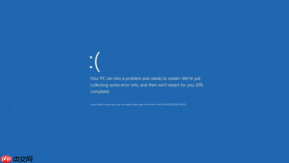
电脑在启动或使用过程中突然蓝屏,错误代码指向 storahci.sys、iastor.sys、stornvme.sys 或 ntfs.sys 等存储相关驱动,说明系统底层存储通信链路已中断,必须立即干预以避免数据丢失或硬盘进一步损坏。
确认是否能进安全模式
开机看到品牌 Logo 后立刻连按 F8;若无效,重启时按住 Shift 键不放→选择“疑难解答”→“高级选项”→“启动设置”→“重启”→按 F4 进入带网络的安全模式。能进则说明硬件无硬性故障,问题集中在驱动或系统文件层;若反复卡在 Windows 徽标或蓝屏循环,跳过本阶段,直接用 WinPE 或安装 U 盘启动。
强制卸载问题存储驱动
这一步专治因 Intel RST、AMD RAID、NVMe 厂商驱动残留引发的持续蓝屏,必须彻底清除才能重建干净栈。
方法一:在带网络的安全模式下操作
1、右键“开始”→“设备管理器”→展开“存储控制器”“IDE ATA/ATAPI 控制器”“磁盘驱动器”三项。
2、逐个右键名称含 【RST、RAID、VMD、NVMe、iaStor、stornvme、Samsung NVMe Controller】 的设备→“卸载设备”→务必勾选“删除此设备的驱动程序软件”。
3、卸载完毕后,点击顶部菜单“操作”→“扫描检测硬件改动”,让系统加载微软通用 AHCI/NVMe 驱动。
4、重启观察蓝屏是否消失;若仍触发,进入下一步。
方法二:从 Windows 安装 U 盘启动修复
1、U 盘启动→语言页按 Shift+F10 调出命令提示符。
2、输入:pnputil /enum-drivers → 回车,查找含 iastor、stornvme、nvme 字样的 OEM 驱动包名(如 oem12.inf)。
3、执行:pnputil /delete-driver oem12.inf /uninstall(将 oem12.inf 替换为实际查到的包名)→ 回车强制卸载。
4、重复步骤 2–3 直至所有可疑驱动包被清除,关闭窗口重启。
切换至标准 AHCI 驱动并验证
厂商定制驱动常与新版 Windows 内核存在兼容缺陷,强制回退到微软签名的标准 AHCI 驱动是最快绕过故障点的方式。
第一步:进入设备管理器
右键“开始”→“设备管理器”→展开“IDE ATA/ATAPI 控制器”。

第二步:更新驱动为标准版
1、右键“标准 SATA AHCI 控制器”或类似条目→“更新驱动程序”。
2、选“浏览我的电脑以查找驱动程序软件”→勾选“让我从计算机上的可用驱动程序列表中选取”。
3、取消勾选“显示兼容硬件”,在厂商列表中选 Microsoft→在型号列表中选“Standard SATA AHCI Controller”→下一步完成。
4、重启后若首次出现 INACCESSIBLE_BOOT_DEVICE,不要中断,连续重启 2–3 次,系统会自动回退并加载兼容驱动。
第三步:BIOS 层同步确认
重启进 BIOS(通常按 Del/F2),找到 SATA Mode 或 Storage Configuration 项,确保设为 【AHCI】;若原为 RAID 或 RST,切勿直接改 IDE,否则可能无法识别系统盘。
运行 chkdsk 修复文件系统级损伤
存储驱动崩溃常伴随 NTFS 元数据错乱或坏簇蔓延,尤其在断电、强制关机后高频发生。chkdsk 必须在脱机状态下执行,否则 /r 参数无效。
准备 Windows 11 安装 U 盘,从 U 盘启动→语言页点击“修复计算机”→“疑难解答”→“高级选项”→“命令提示符”。
输入:diskpart → 回车 → list volume → 回车,确认系统盘符(通常 C:);
输入:chkdsk C: /f /r /x → 回车;
/x 强制卸载卷是关键,否则 /r 无法定位坏扇区;全程不可断电或强制关机,耗时可能达 1–3 小时。
用 DISM + SFC 修复系统映像与核心驱动文件
storahci.sys、ntfs.sys 等文件若被篡改、版本错配或校验失败,会直接导致存储子系统初始化失败。DISM 用于修复系统映像源,SFC 依赖它才能正确替换损坏文件。
以管理员身份运行 PowerShell:
DISM /Online /Cleanup-Image /CheckHealth
DISM /Online /Cleanup-Image /ScanHealth
DISM /Online /Cleanup-Image /RestoreHealth
sfc /scannow
全部执行完后重启。若 sfc 提示“某些文件无法修复”,重复前三条 DISM 命令一次后再运行 sfc。





