Grok Bot需在首次运行前设置Auto-review审批机制以防止误操作。必须开启发信、公开发布、购买转账、删除数据、改权限5项,系统强制执行“Require Approval”规则,漏设将直接执行无提醒。
☞☞☞AI 智能聊天, 问答助手, AI 智能搜索, 多模态理解力帮你轻松跨越从0到1的创作门槛☜☜☜
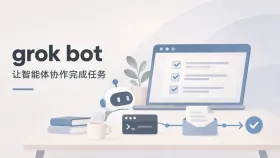
让Grok Bot在执行发送、删除、购买、发布等关键动作前主动暂停并等待你的确认,是防止误操作的核心安全机制。这一步必须在Bot首次运行前完成设置,因为审批规则只拦截“下一步”,无法撤回已执行的动作。
进入审批设置中心
打开Grok Bot桌面端 → 点击左下角Settings(齿轮图标)→ 选择General → 滚动到底部点击Auto-review。
这里就是所有自动化动作的“闸门控制台”。Bot不是默认就懂分寸的——它会照单全收你给的任何指令,除非你提前把红线画清楚。
勾选需要人工确认的关键动作
在Auto-review页面,你会看到一长列带开关的动作项。必须开启以下5项(其他可按需):
• 发信和发邀请
• 公开发布
• 购买转账
• 删除覆盖数据
• 改权限
【注意:改生产环境和接受法律条款这两项也强烈建议开启】 它们虽不常触发,但一旦出错影响面极广,且无法事后还原。

理解审批优先级规则
同一任务中若同时命中“Require Approval”和“Always Allow”两条规则,系统会【强制执行Require Approval】,忽略Always Allow。这意味着你设的“必须审批”永远生效,不会被其他宽松规则覆盖。
这个设计很关键——它确保你设下的底线不会被意外绕过。但反过来说,如果你漏设某项,Bot就会直接执行,不会给你第二次机会。
验证设置是否生效
新建一个测试Bot → 给它发一条含“请向客户邮箱发送确认函”的消息 → 观察Bot执行到发信环节时,是否弹出审批卡片并停在“待你确认”状态。
如果Bot直接发出了邮件,说明Auto-review没生效,立刻返回Settings → General → Auto-review检查开关是否真实开启,而不是仅停留在页面显示上。