





显示器显示“无信号”但主机正常,说明问题在视频输出通路;需先确认输入源是否选对、视频线两端是否插紧且匹配接口(如独立显卡勿接主板核显口)、用Win+P切换投影模式,或进BIOS验证显卡基础输出是否正常。
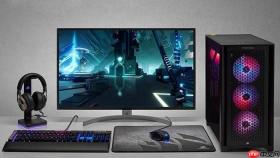
电脑开机后显示器一直显示“无信号”,但主机风扇转动、硬盘灯闪烁、键盘指示灯可响应,说明主板已上电且CPU、内存、存储基本正常,问题锁定在视频信号输出通路——从显卡输出到显示器接收之间的任一环节中断都会触发该提示。
先确认显示器自身是否通电并选对输入源
按下显示器机身的Input、Source或Menu按钮(部分型号需长按2秒),调出OSD菜单;
找到“信号源”“输入选择”或“Input Source”选项,逐项切换至与你实际所用线缆完全匹配的端口名称——例如HDMI线插在显示器标有“HDMI 2”的接口,就必须手动选中“HDMI 2”,不能依赖“Auto”自动识别;
每次切换后静置3秒,观察是否出现品牌LOGO、分辨率提示或屏幕微闪,这是链路激活的关键反馈;
【切勿跳过这一步:90%的“无信号”问题其实只是输入源选错,而非硬件故障】
检查视频线缆两端物理连接状态
方法一:断电后重插法
关闭主机与显示器电源→拔下视频线两端接头→用干软布轻拭HDMI/DP金属触点;VGA接口则用橡皮擦单向擦拭金手指,重点检查第13、14针是否弯曲;垂直插入主机端显卡输出口,听到清晰“咔嗒”声后再以同样力度接入显示器端,DP接口务必拧紧两侧固定螺丝。
方法二:交叉替换验证法
换一根同类型线缆(不要用同一根线反复插拔测试)→若仍无信号,将原线接入另一台确认正常的电脑+显示器组合,验证线材是否失效;
方法三:接口直连避坑法
台式机用户注意:独立显卡输出口位于PCIe扩展槽正后方,周围通常覆盖散热片;【严禁将视频线插在主板背部上方的HDMI/DP接口(那是核显输出口),否则主机运行再正常也绝无画面】

强制系统识别外接显示器
第一步:确保主机已进入Windows桌面(可通过键盘敲击Caps Lock观察指示灯是否响应);
第二步:按下 Win + P 组合键,弹出投影模式菜单;
第三步:连续按方向键或鼠标点击,依次尝试“复制”“扩展”“仅第二屏幕”三种模式,每选一种停留2秒观察显示器反应;
第四步:若某模式下显示器突然亮起,说明此前系统显示设置被错误锁定为“仅电脑屏幕”或分辨率协商失败,无需重启即可恢复。
排查显卡输出能力是否正常
台式机:断电后打开机箱,拔下独立显卡→用橡皮擦用力单向擦拭金手指至露出金属光泽→重新垂直插入原PCIe插槽,确保卡扣完全扣紧;
笔记本:同时按住 Fn + F4 / F5 / F8(具体键位看键盘上显示器图标标识),连续切换3次以上,强制刷新显示输出路径;
通用操作:开机时反复短按Del/F2/F10键进入BIOS界面,若能在BIOS中看到完整图形界面,说明显卡硬件和基础输出功能完好,问题大概率出在Windows驱动或显示服务层面。





