





电脑屏幕颜色发灰、照片偏淡、视频缺乏鲜活感,需依次验证Windows校准工具是否被绕过、显卡饱和度增益开关是否关闭、显示器OSD是否启用降饱和预设、系统色彩滤镜是否误启、显卡驱动是否丢失WDDM色彩管理模块。
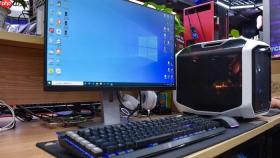
电脑屏幕颜色发灰、照片偏淡、视频缺乏鲜活感,说明饱和度调节功能已失效,不是单纯调低数值的问题,而是底层色彩控制链路中断;需依次验证Windows校准工具是否被绕过、显卡控制面板的饱和度增益开关是否关闭、显示器OSD预设模式是否强制压制色彩、系统色彩滤镜是否意外启用、显卡驱动是否丢失WDDM色彩管理模块。
用Windows颜色校准向导重置基础参数
这一步不直接调饱和度,但能清除因伽马漂移或色彩平衡偏移导致的“假性低饱和”现象。很多用户跳过此步直接进显卡面板,结果发现滑块拖动无效——因为系统层参数已锁死底层输出范围。
1、右键桌面空白处→“显示设置”→滚动到底部点击“高级显示设置”→再点“颜色校准”。
2、点击“下一步”,在伽马调整页把滑块拉到中间刻度线(2.2),此时预览区灰阶应清晰分层;若白色方块边缘模糊,说明亮度被压得过低,会连带削弱饱和度感知。
3、进入“颜色平衡”页,【务必确认红、绿、蓝三色滑块全部位于正中央零位,任何偏移都会造成单通道衰减,让整体色彩发闷】。
4、勾选“保存此校准”并命名,点击“完成”后立即观察网页图片色彩是否恢复通透感。
打开显卡控制面板启用饱和度增益
Intel/NVIDIA/AMD三大平台均提供独立于系统的饱和度滑块,但默认关闭——这是90%用户找不到调节入口的根本原因。
方法一:NVIDIA用户
右键桌面→“NVIDIA 控制面板”→左侧“显示”→“调整桌面颜色设置”→在右侧勾选“使用NVIDIA颜色设置”→拖动“饱和度”滑块至+8~+12区间,实时对比微信聊天窗口里的表情包颜色变化。
方法二:AMD用户
右键桌面→“AMD Radeon 设置”→顶部切换到“显示器”→左侧选中当前显示器→点击“颜色”→开启“高级颜色控制”→将“饱和度”从默认100%调高至108%~115%,注意别超过120%,否则人脸肤色会泛橙。
方法三:Intel核显用户
右键桌面→“Intel Arc Control”→左侧“显示”→“颜色”→关闭“增强色域”开关(该选项会覆盖所有手动调节)→把“饱和度”滑块从100%拉到106%即可。这一步最容易被忽略,【一旦“增强色域”开启,所有其他饱和度操作全部失效】。

检查显示器OSD是否启用降饱和预设
显示器自身固件拥有独立色彩处理电路,其OSD菜单里的“电影模式”“护眼模式”“ECO模式”会主动削减RGB增益,Windows和显卡面板的调节完全无法穿透。
第一步:按下显示器机身“Menu”键,进入主菜单。
第二步:找到“图像模式”或“Color Mode”选项。
第三步:将当前模式从“Movie”“Eye Care”“Low Blue Light”等任意一项,切换为“Standard”“sRGB”或“Custom”。
第四步:进入“Color Temperature”子项,确认未锁定在“Cool”档位(冷色调本身就会降低视觉饱和度)。
禁用系统级色彩滤镜与夜间模式
Windows自带的“色彩滤镜”功能一旦误开,会叠加一层全局蒙版,让所有应用界面变灰变淡,且不提示、不留痕。
按Win + Ctrl + C快捷键,立刻关闭当前启用的滤镜;若无反应,手动进入“设置→辅助功能→色彩滤镜”,确认开关处于关闭状态。
再检查“设置→系统→显示→夜间模式”,关闭“根据日程自动打开”和“立即打开”两个选项——夜间模式本质是降低蓝光增益,同步拖累整体饱和度表现。
更新或回滚显卡驱动以恢复WDDM色彩管理
驱动版本错配会导致WDDM 2.7及以上色彩管理模块加载失败,此时显卡面板里饱和度滑块直接消失,或拖动后无任何响应。
① 先尝试快速修复:右键“开始”按钮→“设备管理器”→展开“显示适配器”→右键显卡→“更新驱动程序”→“自动搜索更新的驱动程序软件”。
② 若无效,访问对应官网下载离线安装包:
• Intel核显:用Intel Driver & Support Assistant自动识别型号并下载;
• NVIDIA独显:必须选择“Game Ready Driver”,避开“Studio Driver”(后者默认禁用饱和度API);
• AMD独显:下载标有“Adrenalin Edition”的完整包,不选“Minimal Install”。
③ 安装时勾选“执行清洁安装”,确保旧驱动注册表项被彻底清除。
④ 安装完毕后重启,立即打开显卡控制面板验证“饱和度”滑块是否重新出现并可拖动。






