





双屏锁屏时副屏黑屏主屏正常,需设为“复制这些显示器”并统一分辨率/缩放,关闭HDR与动态刷新率,最后重启dwm.exe服务以同步锁屏界面。
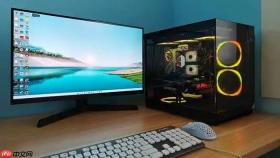
当你用一台电脑连接两个显示器进行远程办公或演示时,锁屏后副屏黑屏、主屏正常,但再次解锁只在主屏显示登录界面,副屏仍无响应——这是双屏锁屏状态不同步导致的典型问题。
确认双屏在锁屏前已启用镜像模式
锁屏画面是否同步,取决于系统锁屏时调用的是“扩展”还是“复制”显示模式。Windows默认在锁屏界面仅渲染主显示器,除非系统明确处于镜像(复制)状态。
第一步:按 Win + P 打开投影菜单。
第二步:用方向键或鼠标选择【复制】→ 松开按键立即生效。
第三步:观察两台显示器是否实时显示完全一致的桌面内容;若副屏仍灰暗或无信号,说明尚未被系统识别为可用输出设备,需先解决基础识别问题——【必须确保两台显示器均被Windows在“显示设置”中列为“已检测到”并启用】。
通过Windows显示设置强制固化镜像配置
仅靠Win+P临时切换无法保证锁屏时模式不被重置,尤其在驱动更新、睡眠唤醒或远程断连后。必须将“复制”设为系统级持久配置。
1. 右键桌面空白处 → 选择“显示设置”。
2. 滚动到“多显示器”区域 → 点击“检测”按钮,确保列表中同时出现“显示器 1”和“显示器 2”。若只有其一,检查线缆供电与显示器OSD输入源设置。
3. 在“多显示器”下拉菜单中,明确选择【复制这些显示器】。
4. 分别点击两个显示器缩略图 → 在各自设置区将分辨率设为“推荐”,缩放比例统一设为100%(高缩放差异会导致锁屏图像裁切或错位)。
5. 向下滚动至页面底部 → 点击【保留更改】。此时系统会记住该配置,包括锁屏界面的渲染逻辑。
禁用动态刷新率与HDR以避免锁屏异常
部分Intel核显或OLED副屏在启用HDR或自适应刷新率(如FreeSync/G-Sync)时,锁屏阶段可能因信号协商失败导致副屏黑屏。这不是软件bug,而是硬件握手协议限制。

方法一:关闭HDR
进入“设置 → 系统 → 显示 → HDR”,将“使用HDR”开关设为关闭。
方法二:锁定刷新率
右键桌面 → “显示设置” → 点击任一显示器缩略图 → “高级显示设置” → 在“刷新率”下拉菜单中,手动选择一个固定值(如60Hz),而非“默认”或“自动”。
注意:此操作需在两台显示器都支持同一刷新率的前提下进行,否则副屏可能直接无信号。
重启显示管理服务刷新锁屏上下文
即使显示模式已设为复制,Windows图形子系统(dwm.exe)有时会缓存旧的锁屏渲染上下文,尤其在多次热插拔或远程会话后。
1. 按 Ctrl + Shift + Esc 打开任务管理器。
2. 切换到“详细信息”选项卡 → 找到进程 dwm.exe。
3. 右键它 → 选择“结束任务”。系统会瞬间黑屏半秒,随后自动重启该进程并重建显示栈。
4. 立即按 Win + L 锁屏 → 观察两台显示器是否同时显示同一锁屏背景与登录框。





