





必须先进入macOS恢复模式再用磁盘工具修复:Apple芯片Mac长按电源键调出“选项”界面后点“继续”,Intel芯片Mac开机瞬间按Command+R(本地)或Option+Command+R(互联网恢复),然后从最底层宗卷开始逐级向上运行“急救”。
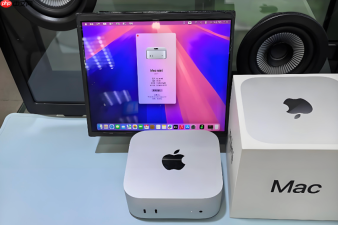
当你发现Mac无法正常启动、频繁卡死、文件打不开或系统提示磁盘错误时,必须通过“磁盘工具”执行底层修复操作。直接在桌面环境下打开的磁盘工具无法修改正在运行的启动宗卷,所以必须先进入独立于系统的恢复环境才能真正修复系统分区结构。
Apple芯片Mac进入恢复模式调用磁盘工具
这是当前M1/M2/M3/M4机型唯一可靠的方式,不依赖键盘响应,全程由电源管理控制器接管启动流程。
1、长按电源键约10秒,直到屏幕完全变黑且无任何光标或风扇声;
2、松手后立即再次按住电源键不放,持续按压直至看到旋转齿轮图标或“正在载入启动选项”文字;
3、松开电源键,在出现的界面中点击“选项”图标→点击“继续”;
4、若提示选择宗卷,选中“Macintosh HD”(或你命名的启动宗卷)并输入管理员密码;
5、在“macOS恢复”主界面中,点按“磁盘工具”图标→点按“继续”即可进入完整功能版磁盘工具。
Intel芯片Mac启用本地恢复磁盘工具
此方法最快,无需联网,直接从硬盘内置的Recovery分区加载,适合日常小范围修复。

方法一:Command+R快捷键启动
关机后按下电源键,同时立刻按住【Command + R】不放,直到出现Apple标志或地球图标才松手;等待“macOS实用工具”窗口加载完成,直接点按“磁盘工具”→“继续”。
方法二:互联网恢复(仅当本地Recovery损坏时使用)
确保Wi-Fi已连接且信号稳定→关机→开机瞬间按住【Option + Command + R】不放→等待下载进度条出现→进入恢复界面后选择“磁盘工具”。
注意:互联网恢复需至少30分钟,期间不可断网,否则会中断加载。
在磁盘工具中修复启动宗卷及关联结构
APFS格式下,Mac启动磁盘由设备→容器→宗卷组→宗卷多层嵌套构成,必须从最底层宗卷开始逐级向上修复,否则跳过关键层级会导致修复不完整。
第一步:在磁盘工具左侧面板顶部,点击“显示”→勾选“显示所有设备”,确保能看到完整层级树;
第二步:展开你的启动磁盘(如“APPLE SSD APxxxxxx”),找到最末级的宗卷(通常是“Macintosh HD - Data”)→点击选中→点顶部“急救”按钮→点“运行”;
第三步:等待完成后,往上一级选择其所属的宗卷组(如“Macintosh HD”)→再次点“急救”→“运行”;
第四步:再往上选择该宗卷组所在的APFS容器(名称含“Container diskX”)→运行“急救”;
第五步:最后选中最顶层的物理设备(如“APPLE SSD APxxxxxx”本身)→运行“急救”。
每一步都必须等上一步“完成”弹窗出现后再进行下一步,中间不能跳过或并行操作。





