





AionClaw通过语义理解与DOM精准定位操作网页下拉选项,需先确保【网页已就绪】,再用含控件名、选项特征、动作动词的自然语言指令执行,动态组件需前置等待展开,最后验证显示效果与联动响应。
☞☞☞AI 智能聊天, 问答助手, AI 智能搜索, 多模态理解力帮你轻松跨越从0到1的创作门槛☜☜☜
在AionClaw中让AI自动操作网页下拉选项,不是靠模拟鼠标点击或键盘输入,而是通过语义理解+DOM精准定位完成的——这一步必须让AI“看清”页面结构,否则会选错选项甚至触发防爬机制。
确认网页已加载并被AionClaw识别
打开目标网页后,等待右下角状态栏出现【网页已就绪】绿色提示;若未出现,手动点击顶部导航栏「工具管理」→「网页操控」→「刷新当前页DOM缓存」。这一步跳过会导致AI找不到下拉框元素,后续所有操作都无效。
注意:AionClaw默认只抓取可见区域内的可交互元素,如果下拉框在滚动底部或弹窗内,需先用自然语言指令让它滚动到对应位置,例如:“把页面往下滚到‘报名类型’那一栏”。
用自然语言明确指定目标与选项
在对话任务窗口输入指令,格式必须包含三要素:控件名称、选项特征、动作动词。例如:
“在‘城市选择’下拉框里选中‘杭州市’”
“把‘订单状态’下拉菜单切换为‘已发货’”
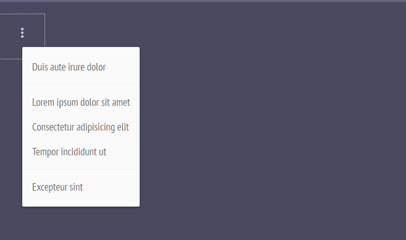
menu.js是一款Material Design风格的jquery下拉菜单插件。通过menu.js插件,你可以非常轻松的制作出Material Design风格的下拉菜单或下拉列表。 使用方法 在页面中引入样式文件menu.css和jquery.min.js、menu.js文件。
不推荐写成:“点一下那个城市框,然后找杭州”,AI无法解析模糊指代,容易误点其他同名元素。
处理动态加载或无文本标识的下拉框
方法一:用属性值定位(适用于有value或data-id的下拉项)
输入:“在id为‘region-select’的下拉框中,选择value等于‘330100’的选项”
方法二:用顺序位置定位(仅当选项固定且数量少时可用)
输入:“在‘服务类型’下拉列表中,选第3个选项”
【重要提醒】若下拉框是JavaScript动态渲染(如Ant Design、Element UI组件),首次操作前需加一句前置指令:“等待‘服务类型’下拉框完全展开并显示全部选项后再执行选择”,否则AI可能在选项尚未渲染完成时就提交空值。
验证选择是否生效
执行后立即查看网页:所选文字是否已显示在下拉框输入区;右侧是否出现对勾图标或背景变色;对应联动字段是否随之更新(如选“浙江省”后,“市”下拉框是否自动填充)。
若未生效,不要重复发送指令,先点击「安全保护」→「重置网页权限」,再重新触发DOM扫描。





