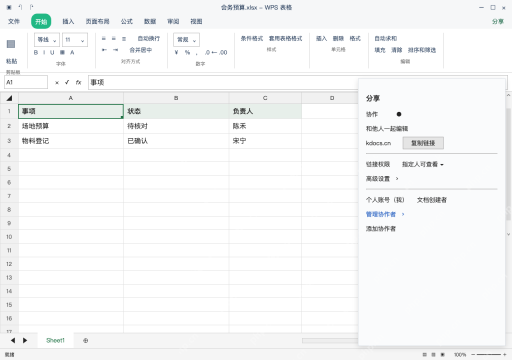
用wps共享表格的时候,要是只想把单个协作者的权限从可编辑改成可查看,直接在分享面板里调整对应成员那行的权限就行。我们这里以会务预算表为例,把成员“陈禾”的权限改成可查看,改完还要重新打开面板核对,另外如果当前分享链接开了更高权限,也得同步检查。
从共享文件打开管理协作者
打开“会务预算.xlsx”,点页面右上角的“分享”按钮,进入“管理协作者”页面,操作前先确认当前打开的就是你要调整权限的这份文件。
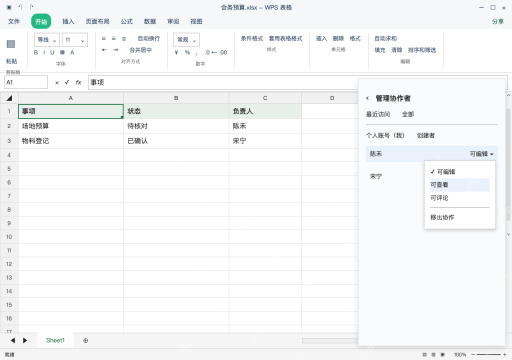
展开成员权限并改为可查看
在协作者列表里找到“陈禾”,点他这行右侧显示“可编辑”的下拉菜单,选中“可查看”选项,操作时确认你调整的是他个人对应的权限行。

Excel公式大师(兼容WPS)
下载
Excel/WPS 公式大师。用大白话描述需求,直接给出可用的公式、函数组合和数据处理方案,并解释每一段的作用。当用户提到"Excel 公式"、"表格函数"、"VLOOKUP 怎么用"、"XLOOKUP"、"LET"、"LAMBDA"、"动态数组"、"这个公式报错了"、"#N/A"、"#REF!"、"
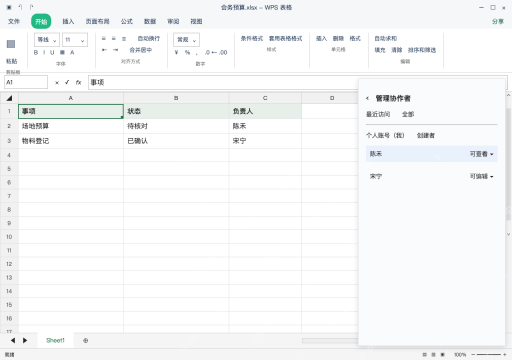
重新打开面板核对权限
操作完返回或者重新打开“管理协作者”页面,确认“陈禾”的权限栏已经显示为“可查看”,其他成员的权限也和之前设置的原有权限一致。如果改完之后此人还能通过分享链接编辑文档,再进一步检查链接权限和其他授权来源。