





需启用Windows 11系统级高对比度模式以提升强光下可读性并缓解视疲劳;通过设置→辅助功能→对比度主题开启预设主题(如#1白字黑底或#2黑字黄底),支持快捷键Alt+Shift+PrintScreen一键切换,并可勾选“在登录屏幕也启用”确保锁屏界面一致。
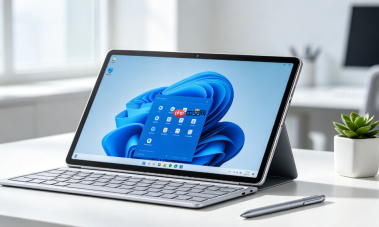
让屏幕文字在强光下清晰可辨、缓解长时间阅读导致的视觉疲劳,需要启用 Windows 11 系统级高对比度模式,而非仅调节显示器物理按钮或更改壁纸颜色。
通过设置应用启用预设高对比度主题
这是最稳定、兼容性最好的启用方式,所有系统界面元素(开始菜单、任务栏、文件资源管理器、设置页)都会立即重绘为高对比配色。
1、按 Win + I 打开“设置” → 左侧点击“辅助功能”。
2、在右侧滚动找到并点击“对比度主题”。
3、确保顶部开关已开启 → 点击下拉菜单,选择“高对比度 #1”(白字黑底,文本锐度最高)或“高对比度 #2”(黑字黄底,蓝光刺激最低)。
4、系统不需重启,【切换后所有界面元素将同步应用该配色,但部分第三方软件(如旧版 Photoshop、某些银行客户端)可能显示错位或文字消失】。
用快捷键一键开关高对比度
适合临时切换,比如开会时投影仪反光严重、户外咖啡馆阳光直射屏幕,三秒内完成启用或关闭。
方法一:同时按住 左Alt + 左Shift + Print Screen 三键。

codex-orchestration
下载
一款AI工具,主要用于Codex 通用编排:利用 `update_plan` 与后台 PTY 终端并行运行 `codex exec` 工作进程,适合需要提升相关任务效率的用户。
方法二:若当前未启用,屏幕右下角会弹出确认框,点“是”即可激活最近一次使用的主题;再次按下同一组合键,立刻恢复默认显示。
注意:部分远程桌面软件或虚拟机环境会拦截该快捷键,此时请改用设置应用路径。
让登录界面也保持高对比度
避免锁屏后回到默认浅灰背景,导致睁眼瞬间看不清密码框或时间。
1、已在“设置 → 辅助功能 → 对比度主题”页面开启主题后,向下滚动至底部。
2、勾选“在登录屏幕也启用高对比度”。
这一步必须在主题已启用状态下操作,否则选项为灰色不可选。


