





必须先启用系统级听写功能,确保macOS为Sonoma 14.0或更高版本,添加并下载对应语言包,授权麦克风权限,设置快捷键并完成声纹校准后,方可边说话边输入文字。
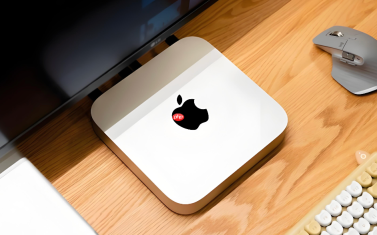
要在Mac上实现边说话边输入文字,必须先启用系统级的听写功能,否则任何应用内点击“开始听写”都会提示未配置或无法响应。
确认系统版本与语言支持
打开「系统设置」→「通用」→「软件更新」,确保系统为 macOS Sonoma(14.0)或更高版本;语音听写在 macOS Ventura 及更早系统中功能受限,部分语言包不可用。【macOS 13 及以下版本无法启用增强型听写,将强制依赖网络且识别延迟明显】
前往「系统设置」→「键盘」→「听写」,查看右侧语言列表是否包含你使用的语种。中文(简体)、英文(美国)、日文(日本)等主流语言默认可用;若列表为空或仅显示“英语(英国)”,需点击“+”号手动添加并下载对应语言包——下载过程需联网,约占用 800MB 本地空间。
开启听写并授权麦克风
在「系统设置」→「键盘」→「听写」页面,将「听写」开关拨至开启状态。
此时系统会弹出权限请求:必须进入「系统设置」→「隐私与安全性」→「麦克风」,找到「听写与语音输入」并勾选启用。【未授予麦克风权限时,即使听写已开启,麦克风图标也不会出现,所有语音输入均失败】

一款AI工具,主要用于Codex 通用编排:利用 `update_plan` 与后台 PTY 终端并行运行 `codex exec` 工作进程,适合需要提升相关任务效率的用户。
返回听写设置页,点击「语言」旁的下拉菜单,确认当前选中的是你实际使用的语言(例如“中文(简体)”而非“中文(繁体)”),避免因方言模型不匹配导致标点错乱或大量蓝线误判。
设置快捷键并完成初始化
第一步:点击「听写」设置页底部的「快捷键」选项,选择「按下两次功能键(fn)」作为触发方式——这是最稳定、无需额外记忆的方案。
第二步:首次启用时,系统会引导你朗读一段示例句子(如“今天天气不错,我们去公园散步吧”),用于校准声纹与语速。请保持环境安静,以自然语调清晰朗读,不要加速或刻意加重字音。
第三步:朗读完成后,点击「完成」。此时无需重启应用,立即可在任何可编辑区域(如备忘录、Pages、邮件正文)将光标定位后,连按两次 fn 键启动听写。


