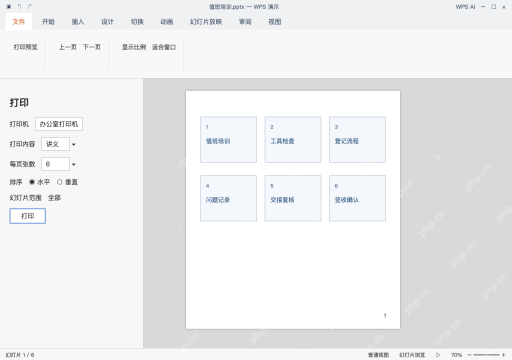
用wps演示打印培训资料的时候,可以把多张幻灯片拼在同一页纸上做成讲义。咱们就以单页放6张的情况举例,先在讲义母版里确认布局,打印前再核对输出类型。要是预览时发现幻灯片缩小后字太小看不清,就把每页张数调少,重新核对预览效果。
在视图里打开讲义母版
打开要打印的培训PPT,点“视图 → 讲义母版”。进入后就能看到讲义的纸面排布效果,左侧的幻灯片内容还是按原顺序排列。
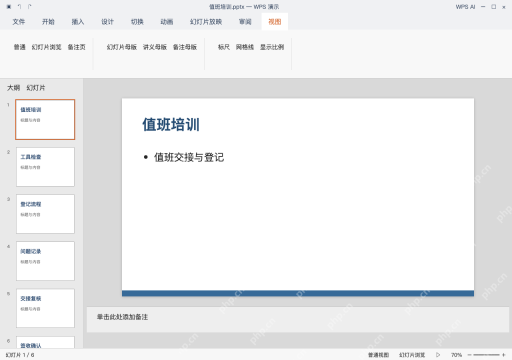
把每页张数改为 6 张
在“讲义母版”的工具栏点“每页张数”,选“6张幻灯片”。确认纸面上已经出现6个幻灯片放置位,再点“关闭”回到编辑界面。

Excel公式大师(兼容WPS)
下载
Excel/WPS 公式大师。用大白话描述需求,直接给出可用的公式、函数组合和数据处理方案,并解释每一段的作用。当用户提到"Excel 公式"、"表格函数"、"VLOOKUP 怎么用"、"XLOOKUP"、"LET"、"LAMBDA"、"动态数组"、"这个公式报错了"、"#N/A"、"#REF!"、"
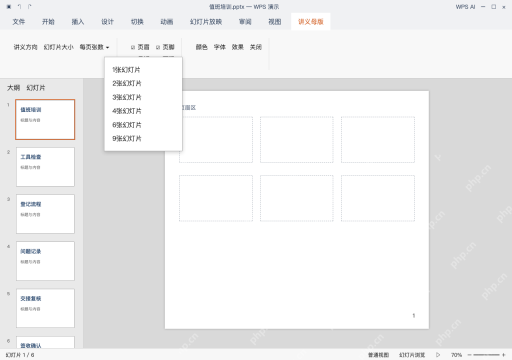
按讲义输出并检查第一页
打开打印设置,把“打印内容”设为“讲义”,将每页张数设为6,再打开打印预览核对。正常情况下第一页内容应该从“值班培训”排到“签收确认”。如果缩小后的文字读不清,就调成每页3张重新预览,确认所有内容清晰后再打印。