





amd software一直未响应时,要先确认卡住的是控制面板还是正在工作的驱动安装器。单独的面板可以结束应用后重新打开;安装、卸载阶段则应先观察进度和系统活动,避免强退。若每次打开都卡住,再检查软件与驱动是否配套,并考虑重新安装对应版本。
只结束卡住的控制面板
确认没有驱动安装或卸载正在进行,再按Ctrl+Shift+Esc打开任务管理器,找到AMD Software对应应用,选择“结束任务”。先保存录制内容和正在调整的设置。
不要把AMD安装器、Windows更新进程或系统服务一起结束;它们处于驱动变更阶段时,不能按普通应用卡死处理。

重新打开并排除重复启动
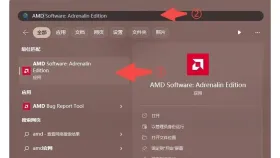
从开始菜单搜索“AMD Software”,打开一次并观察是否恢复,不要连续点击反复启动。
如果其他程序也很慢,先在任务管理器检查CPU、内存和磁盘占用,关闭自己确认不再使用的高负载应用;能正常操作后,再重启Windows排除残留状态。

反复卡死再检查版本配套
恢复界面后,在设置的“系统”页查看软件和驱动信息。出现版本不兼容警告时,按AMD官方PA-300使用软件兼容性工具;否则按显卡及机型选择驱动包修复安装。
重新进入面板并检查是否仍未响应。笔记本或品牌整机优先核对厂商适配驱动,不要同时混装多个版本。


