





amd software安装特别慢,常见的检查方向是安装包与机型是否匹配、旧版组件状态、系统盘可用空间和磁盘负载。先判断安装有没有继续工作,再处理已经确认的问题;不要为加快速度同时运行多个安装包,也不要在安装途中强行卸载软件或清理其文件。
先核对安装来源和旧版状态
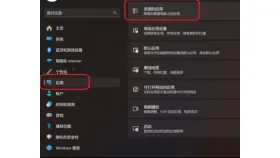
在Windows“设置→应用→已安装的应用”查看现有AMD Software条目,确认本次用的是该GPU和Windows支持的软件包。
反复安装失败时,可在当前尝试结束后正常卸载旧版再重装;正在安装时不要切到应用列表卸载。系统盘和安装所在盘剩余空间也要检查,“此电脑”可查看各盘可用容量。
检查系统资源是否被占满
在任务管理器查看磁盘、CPU和内存占用,暂停自己发起的文件复制、解压等可暂停任务,关闭不需要的大型应用。
保持笔记本接通电源,给安装留出资源。百分比暂时不变但磁盘仍有活动,不能仅据此认定失败;也不要结束系统更新或存储相关系统进程。


确认识别信息后再决定重试
核对安装器列出的GPU型号和驱动版本是否符合本机;型号不受支持或包不匹配时,等待更久也无法解决,应在当前任务退出后重新选择正确包。
没有统一的安装完成分钟数。若已出现错误,记录信息后针对排查;安装结束后按提示重启并检查AMD Software及显示状态。


