photoshop给图片加水印,可以用文字工具输入品牌名,也可以把透明logo置入为独立图层,再调整位置、大小和不透明度。水印层与照片分开保留,之后更换内容更方便。完成时先存一份分层psd,再导出用于发布的图片副本,检查水印是否仍然清晰可见。
建立独立水印图层
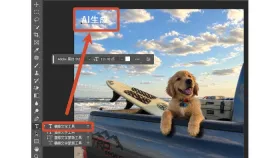
打开照片,选择横排文字工具,在画布上输入自己的品牌名或署名,设置字体、字号和颜色后提交。文字会单独形成一层。
已有透明Logo时,用“文件→置入嵌入对象”加入照片,再变换到合适大小;不要把Logo直接涂在原照片层上。
调整位置和不透明度
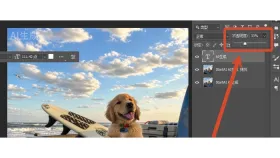
用移动工具把水印放到合适位置,Ctrl+T调整大小或角度,确认后在图层面板中降低水印层的不透明度。
从较容易辨认的透明度开始微调,并同时观察照片亮部和暗部。过浅会在缩小或压缩后消失,过大会遮挡主体。

检查混合效果并导出副本
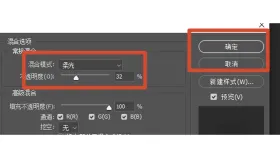
普通文字水印可保持“正常”混合模式。需要融合背景时,双击水印层空白处打开混合选项,尝试柔光等模式,并按实际背景重新调整不透明度。
保存PSD保留水印层,再导出JPEG或PNG副本。重新打开导出文件,检查水印大小、位置及可读性,确认用于发布的副本已带上水印。