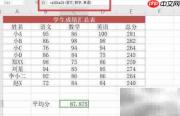
分享excel中创建与调用命名区域的详细步骤,助力提高数据分析效率与结果可靠性。
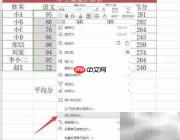
1、 选定目标数据范围后,鼠标右键点击,在快捷菜单中选择“定义名称”选项。
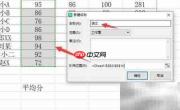
2、 在出现的“新建名称”对话框中,填写自定义名称,并在“引用位置”栏准确设置对应单元格区域,操作界面如下所示。
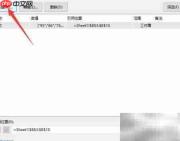
3、 利用“名称管理器”可集中查看、编辑或删除已定义的区域名称,实现高效维护。
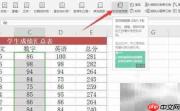
4、 在“名称管理器”窗口中,点击“新建”按钮以添加新的命名区域。

阿拉丁·Excel 图表生成器
下载
Excel 数据可视化图表生成器 - 把 Excel/表格数据一键转为柱状图、折线图、饼图、雷达图、堆叠柱状图、散点图、面积图、环形图、气泡图、极坐标图、水平柱状图、柱+线组合双轴图。支持数据透视后绘图(--pivot),输出交互式 HTML(可悬停查看数值、一键下载 PNG)与静态 PNG(可嵌入文档/PPT)。提供两套配色方案: cn-stock(涨红跌绿, 金融财报默认) 与 vibrant(明亮风格, 适合演示报告)。当用户提到数据可视化、画图、图表、走势图、占比图、趋势图、对比图、透视表、Exc
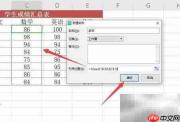
5、 接着可在弹出的设置界面中配置新区域的名称及对应地址,完成引用关系建立。
6、 此外,还可直接选中数据区域,在编辑栏左侧的“名称框”中输入名称并按回车,快速完成命名。
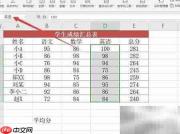
7、 完成命名后,即可在公式中直接使用该名称进行求和、平均值等运算,提升公式的可读性与准确性,效果如下图所示。