在使用网易mumu模拟器时,启用悬浮窗权限能显著提升操作便捷性,尤其适用于游戏辅助、多任务协同等场景。以下是清晰、准确的开启步骤(适配当前主流版本,含系统级与模拟器内双重配置):
首先,确保MuMu模拟器已更新至v3.7或更高版本(旧版存在兼容性缺陷,可能导致权限无法生效)。启动模拟器后,按以下路径操作:
路径一:模拟器内部设置(推荐优先尝试)
- 点击模拟器右上角「菜单」按钮(≡ 或 ··· 图标)→ 选择「设置中心」;
- 在设置中心中切换至「系统设置」选项卡 → 找到并开启「悬浮窗」总开关;
- 返回主界面,进入「安卓设置」→「应用管理」→ 找到目标应用(如某款游戏或GG辅助)→ 进入其「权限管理」;
- 在权限列表中定位「显示在其他应用上方」或「悬浮窗」选项 → 将其设为「允许」。
路径二:安卓系统级授权(关键补充,Android 8.0+ 必做)
若上述操作后悬浮窗仍不显示,请手动授予系统级权限:
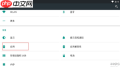
- 在模拟器内打开「设置」→「应用」→「Mumu模拟器」→「权限」→「显示在其他应用上方」→ 开启;
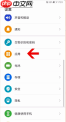
- 或直接进入「设置」→「安全」→「特殊应用权限」→「悬浮窗」→ 找到对应应用并启用。
路径三:快速响应式开启(适用于辅助类工具首次调用)
当运行GG辅助、脚本工具等需悬浮窗功能的应用时:
- 应用首次请求权限,会弹出系统提示框 → 点击「立即开启」→ 自动跳转至权限设置页 → 启用「显示在其他应用上层」即可。
⚠️ 注意事项:
- 华为EMUI、小米MIUI等定制ROM可能默认拦截,需额外进入「电池优化」与「神隐模式」,将MuMu模拟器设为「不受限制」;
- 若开启后仍无效,可尝试关闭「硬件加速」(设置中心 → 高级设置 → 图形渲染 → 关闭硬件加速);
- 建议开启后在目标游戏中主动触发一次悬浮窗操作(如点击小地图快捷键),以验证权限是否真实生效。
开启成功后,悬浮窗即可自由叠加于游戏画面之上,支持攻略查看、视频画中画、挂机控件调用等多种高效交互方式,真正实现“所见即所控”。