





电脑屏幕非主热源但背光模组贡献约5W热量,调低亮度至60%以下、启用自适应亮度、缩短屏幕关闭时间、禁用动态壁纸与高刷模式(降为60Hz)、关机后遮盖屏幕,可有效减少发热。
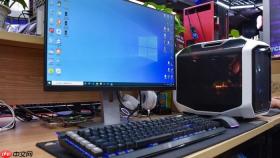
电脑屏幕本身不是主要发热源,但背光模组持续工作会贡献约5W热量,尤其在高亮度、长时间全屏显示时,热量会向键盘区和机身内部传导,加剧整机“红温”。关闭或优化屏幕相关功耗,能直接减少这部分热源输入。
调低屏幕亮度并启用自适应亮度
右键任务栏电池图标→选择“电源选项”→点击当前计划旁的“更改计划设置”→再点“更改高级电源设置”→展开“显示”→将“显示亮度”设为60%以下;勾选“启用自适应亮度”(需设备支持环境光传感器)。这一步能立减背光功率,避免在暗环境下仍以100%亮度运行——后者会使LED背光效率进一步下降,70%电能转为废热。
关闭屏幕时自动降低背光输出
方法一:使用快捷键快速熄屏
Win + L 锁屏后,系统默认30秒内关闭显示器背光。若想立即生效,按 【Fn + Fx(通常是F1/F2/F5/F7,看键盘图标)】 直接调至最低亮度,部分机型按一次即灭背光。
方法二:设置更短的屏幕关闭时间
进入“设置 → 系统 → 电源与电池 → 屏幕和睡眠”→将“在使用电池时,X分钟后关闭屏幕”设为1分钟,“接通电源时”设为3分钟。注意:设为0表示永不关闭,会持续产热。

禁用动态壁纸与高刷模式
第一步:右键桌面→“个性化”→“背景”→改为“纯色”或静态图片。
第二步:右键开始菜单→“设备管理器”→展开“显示适配器”→双击显卡→“驱动程序”选项卡→“更新驱动程序”→确保使用WHQL认证版本(旧驱动可能错误维持高刷状态)。
第三步:进入“设置 → 系统 → 显示 → 高级显示设置”→将刷新率从120Hz/144Hz手动降为60Hz。高刷模式下GPU需持续输出帧信号,即使桌面静止,也会增加显存与背光驱动芯片负荷,实测可使屏幕区域表面温度升高3–5℃。
物理遮挡辅助降温
仅在非使用时段操作:用深色不透光布料(如绒布)完全覆盖关闭状态的屏幕。这不是为了省电,而是阻断屏幕玻璃向机身内部辐射的红外热量——关机后LCD层虽不耗电,但玻璃和背光板仍有余温,裸露状态下会缓慢向主板和键盘区二次传热。覆盖后可加速该部分热量通过布料自然散发,避免积聚。






