





显示器过热需三步诊断:先断信号线确认是否真过热,再用红外测温枪测背部右下角散热孔温度(超65℃立即停用),最后结合OSD调节与信号链干预降温。
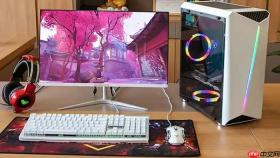
显示器表面温度超过45℃时,OLED或Mini-LED高刷屏会启动亮度压制、色彩漂移甚至触控延迟;LCD屏虽耐热性稍强,但背部右下角温度达65℃以上即存在关机风险。必须用红外测温枪实测+OSD调节+信号链干预三步锁定真实温升点。
确认屏幕是否真过热
拔掉显示器HDMI或DP信号线,只保留电源线接通,开机等待10分钟,观察是否仍自动关机。若断开信号后不再关机,问题出在显卡输出异常或线材干扰,不是屏幕本身过热。
用红外测温枪对准显示器背部右下角散热孔测量温度——超过【65℃】必须立即停用并冷却;若仅45℃却频繁关机,大概率是电源板热敏电阻老化误触发。
用红外测温枪精准定位高温区
手持红外测温枪,距离屏幕背部10–15cm,垂直对准右下角散热栅格中心点测量,单次读数稳定3秒再记录。
若读数波动>±3℃,说明测温位置偏移或表面有油污遮挡——需用无绒布蘸75%酒精轻擦测温点后再重测。这一步不能跳过,否则误判会导致后续降温方向错误。
同步在屏幕正面左上、中心、右下三处各测一次,对比温差。若正面温差>8℃,说明背光驱动IC局部过热,需优先处理信号链而非吹风。
强制降温与临时规避
① 立即停用显示器,拔掉电源线,置于阴凉通风处自然冷却至少25分钟;

② 冷却后开机,打开OSD菜单→找到“亮度”选项→将亮度从100%调至65%以下,每降低10%,LED背光功耗下降约18%,发热量同步减少;
③ 若支持DC调光(非PWM),在OSD中开启“低蓝光”或“阅读模式”,可绕过高频闪烁驱动,降低背光IC温升;
④ 用USB桌面风扇对准显示器背部右下角散热孔持续送风(风速调至中档),实测可压低核心温度7–12℃。
从信号链源头抑制废热生成
方法一:限制GPU输出帧率匹配屏幕物理上限。打开NVIDIA Control Panel→“管理3D设置”→“最大预渲染帧数”设为1,垂直同步设为“开启”,目标帧率锁定在【屏幕标称刷新率±1帧内】(如144Hz屏设为143–144FPS)。这一步切断GPU超额渲染——超出屏幕刷新率的帧会被丢弃,但显卡仍全功率运算,徒增热量。
方法二:关闭Windows HDR与自动色温调节。进入【设置】→【系统】→【显示】→【HDR】,关闭“使用HDR”开关。Windows HDR启用时,系统会实时进行PQ曲线映射与动态元数据解析,全程由GPU解码器+屏幕驱动IC协同完成,两者温升叠加明显。OLED高刷屏在此模式下背光芯片温度常高出普通SDR模式12℃以上。
方法三:优化后台进程释放显示子系统资源。按 Ctrl+Shift+Esc 打开任务管理器 → 切换到“启动应用”页签 → 禁用所有含“widget”、“sidebar”、“dock”字样的第三方桌面增强工具;在“进程”页签中,定位到“Windows Widgets Platform”、“Microsoft Text Input Application”进程,右键选择“结束任务”——这两类进程在高刷屏上会持续触发120Hz级UI重绘,占用独立显存带宽。


